Conecta Pipedrive con Baker
 Conecta Pipedrive con Baker
- Actualizado
- 5 min de lectura
- Todos los planes
- Quién puede hacerlo: administradores y miembros
 Abrir en ChatGPT
 Abrir en Claude
En resumen
Abre Brain → Integrations en Baker, pulsa Connect en la tarjeta de Pipedrive, inicia sesión en Pipedrive y autoriza Baker. Después pide a Baker en un chat un formulario que envíe sus leads a Pipedrive, y publica. Cada lead se convierte en una persona, un lead y, si el formulario pide la empresa, una organización en tu Leads Inbox. Desconecta desde la misma tarjeta; todo lo que creó Baker se queda en Pipedrive.
Al terminar, Pipedrive estará conectado y tus formularios podrán enviarle sus leads.
Antes de empezar
- Una cuenta de Pipedrive y un usuario en ella que pueda instalar apps.
- Rol de admin o member en Baker, o un enlace de configuración que te envíe alguien que lo tenga.
- Campos personalizados en Pipedrive para el seguimiento de campaña, si quieres que cada lead lo lleve.
¿Qué hace la conexión con Pipedrive?
- Leads en Pipedrive. Cada lead de un formulario publicado crea una persona, una organización (si el formulario la pregunta) y un lead en tu Leads Inbox, enlazados entre sí.
- Seguimiento de campaña. El formulario puede rellenar tus campos personalizados con los UTM y los identificadores de clic, para que cada lead diga qué campaña lo trajo.
- Respuestas sobre tu pipeline. Pregunta a Baker si llegó un lead, cuántos deals hay en cada etapa o cuántos no tienen responsable.
Baker lee Pipedrive en el momento en que necesita una respuesta y no guarda una copia de tus contactos.
Antes de empezar
- Una cuenta de Pipedrive y un usuario en ella que pueda instalar apps.
- Rol de admin o member en Baker. Los viewers no pueden conectar cuentas.
Si el acceso a Pipedrive lo tiene otra persona, envíale un enlace de configuración y este mensaje:
¡Hola! Usamos Baker para crear nuestras landings y enviar sus leads a Pipedrive. ¿Puedes conectar nuestra cuenta de Pipedrive desde este enlace? Inicia sesión en Pipedrive y autoriza Baker; es un minuto. Baker crea personas, organizaciones y leads desde nuestros formularios y nunca edita registros que ya existen.
Conecta Pipedrive
-
En Baker, abre Brain → Integrations y quédate en la pestaña Platforms.
-
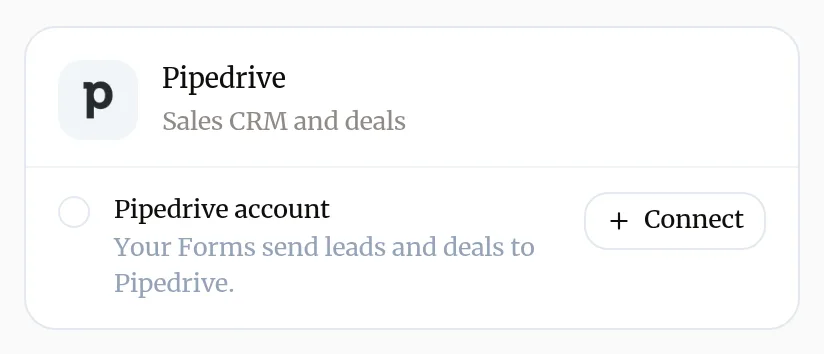
Busca Pipedrive en CRM & sales.
-
Junto a Pipedrive account, pulsa Connect. Se abre una ventana de Pipedrive.
-
Inicia sesión en Pipedrive y elige la cuenta de empresa que quieres conectar si tienes más de una.
-
Revisa los permisos y autoriza Baker. La ventana se cierra y la tarjeta muestra la cuenta conectada.
También puedes conectar desde un chat: cuando Baker necesita Pipedrive, te muestra una tarjeta con un botón para conectar sin salir de la conversación.
¿Qué permisos pide Baker?
Pipedrive muestra un único conjunto de permisos, que se aceptan juntos:
| Permiso | Para qué lo usa Baker |
|---|---|
| Ver, añadir y actualizar tus contactos | Crear una persona y una organización por cada lead, y buscar un lead por su email |
| Ver, añadir y actualizar tus leads | Crear el lead en tu Leads Inbox y contar leads |
| Ver, añadir y actualizar tus deals | Leer los deals por etapa. Baker no cambia deals |
| Añadir y actualizar los campos de tus deals y contactos | Leer tus campos personalizados para conectar el formulario. Baker no añade ni cambia campos |
| Ver, añadir y actualizar tus actividades | Leer actividades. Baker no las cambia |
| Ver tu cuenta y tus usuarios | Saber si un lead o un deal tiene responsable |
| Ver cuándo pasó cada deal de una etapa a otra | Cómo avanzan los deals por tu pipeline |
| Buscar un contacto, lead o deal por sus datos | Buscar un lead concreto |
¿Cómo sé que ha funcionado?
- La tarjeta de Pipedrive en Brain → Integrations muestra tu cuenta con un check verde.
- En un chat, pregunta “¿Qué etapas tiene mi pipeline de Pipedrive?” y Baker te las lista con los nombres de tu equipo.
Envía a Pipedrive los leads de un formulario
- En un chat, pide a Baker un formulario que envíe sus leads a Pipedrive, o que añada Pipedrive a uno que ya tengas.
- Baker conecta las respuestas del formulario con los campos de Pipedrive (nombre, email, teléfono, organización y tus campos personalizados). La cuenta conectada es el destino; no hay nada más que elegir.
- Revisa el formulario en la vista previa. Un envío ahí te enseña lo que se mandaría, sin mandar nada.
- Pulsa Publish. Desde entonces cada lead nuevo llega a tu Leads Inbox.
Baker crea una persona nueva por cada lead, aunque el email ya esté en Pipedrive. Para comprobar que funciona de principio a fin, envía un lead de prueba.
Desconecta Pipedrive
- Comprueba que ningún formulario sigue enviando a Pipedrive. Si alguno lo hace, pide a Baker en un chat que quite Pipedrive y publica. Baker no te deja desconectar una cuenta que usa un formulario.
- Abre Brain → Integrations, busca tu cuenta en la tarjeta de Pipedrive y pulsa el icono de papelera (Disconnect account).
- Confirma con Disconnect.
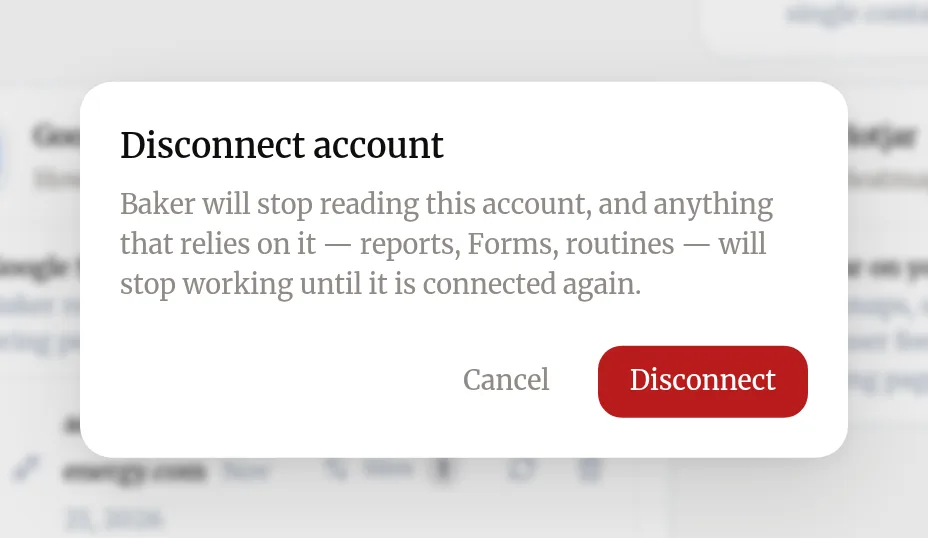
Desconectar en Baker no quita Baker de Pipedrive. Para eso, desinstala Baker de las apps instaladas en tu cuenta de Pipedrive.
¿Qué pasa con tus datos?
En Pipedrive: las personas, organizaciones y leads que crearon tus formularios se quedan en Pipedrive. Baker nunca editó ni borró registros.
En Baker: Baker borra su acceso y deja de leer Pipedrive. Las respuestas de formulario que recogió Baker se guardan cifradas durante 90 días desde cada envío.
Si desinstalas primero en Pipedrive: Pipedrive deja de aceptar a Baker. En menos de un día la tarjeta de Pipedrive en Baker te pide volver a conectar. Si algún formulario sigue enviando a Pipedrive, sus leads se rechazan: cada envío muestra Couldn’t send y las respuestas se quedan en Baker.
Consigue ayuda
Escribe a support@withbaker.com o usa la página de contacto. No hace falta cuenta y respondemos en menos de 24 horas.
Pídeselo a Baker
Añade Pipedrive a mi formulario "Solicitud de presupuesto" para que cada lead llegue a Pipedrive con sus UTM.
Qué pasa cuando publicas
Tus formularios empiezan a crear una persona, un lead y, si el formulario pide la empresa, una organización en Pipedrive por cada lead nuevo. Los leads enviados antes de publicar no se envían.
Si algo falla
- Si ves "La tarjeta de Pipedrive dice que el acceso caducó o que hay que volver a conectar."
- Pulsa Reconnect en la tarjeta y autoriza Baker de nuevo en Pipedrive. Tus formularios conservan su configuración.
- Si ves "Los leads llegan a Pipedrive sin seguimiento de campaña."
- Puede que tu cuenta de Pipedrive no tenga campos personalizados para ello. Pregunta a Baker "¿Qué campos de Pipedrive guardan el seguimiento de campaña?" y crea en Pipedrive los que te sugiera.
- Si ves "No te deja desconectar porque un formulario todavía usa la cuenta."
- Pide a Baker en un chat que quite Pipedrive de ese formulario, publica y después desconecta.
- Si ves "Un envío en Baker dice Couldn't send."
- Abre el envío para ver qué respondió Pipedrive y pide a Baker que arregle el formulario. Las respuestas se guardan en Baker.
Preguntas
¿Por qué no encuentro mis leads entre los deals?
Baker crea leads, que Pipedrive guarda en su Leads Inbox hasta que alguien los convierte en deals.
¿Puedo elegir qué permisos conceder?
No. Pipedrive muestra un único conjunto de permisos por app y se aceptan juntos.
¿Un cliente puede conectar Pipedrive sin cuenta en Baker?
Sí. Envíale un enlace de configuración; inicia sesión en Pipedrive desde él y la cuenta se conecta a tu empresa en Baker.
Siguientes pasos
- Añade un formulario que envíe los leads a tu CRM Crea un formulario con Baker, elige adónde van sus leads, de HubSpot a una hoja de Google o tu correo, y ponlo en vivo en tus landings.
- Envía un lead de prueba y comprueba que llegó Comprueba que un formulario funciona de principio a fin, de tu landing en vivo a tu CRM, tu hoja o tu correo, y lee lo que Baker dice de cada envío.
- Pide a otra persona que conecte una cuenta con un enlace Envía a un cliente o compañero un enlace para que conecte las cuentas que gestiona, sin cuenta de Baker, y da acceso de partner a tu agencia.
¿Te ha servido?
Gracias. Leemos todas las respuestas.