Conecta Google Tag Manager con Baker
 Conecta Google Tag Manager con Baker
- Actualizado
- 5 min de lectura
- Todos los planes
- Quién puede hacerlo: administradores y miembros
 Abrir en ChatGPT
 Abrir en Claude
En resumen
Abre Brain → Integrations, pulsa Connect junto a Google Tag Manager account, entra con una cuenta de Google con permiso de Publicar en tu contenedor y acepta los cuatro permisos. Elige tu contenedor y guarda. Baker ya puede leerlo y preparar cambios. Al pulsar Publish, Baker los aplica, guarda una versión del contenedor y la publica, así que llegan a tu web al momento.
Al terminar, tu contenedor está conectado y los cambios de etiquetas que apruebes salen en vivo al pulsar Publish.
Antes de empezar
- Un contenedor web de Google Tag Manager.
- Una cuenta de Google con permiso de Publicar en ese contenedor.
- El rol admin o member en Baker, o un enlace de configuración que te envíe alguien que lo tenga.
- Avisar a quien revisa cambios en Tag Manager, porque Baker publica la versión del contenedor.
¿Qué hace la conexión con Tag Manager?
- Lee tu contenedor. Sus etiquetas, activadores, variables y carpetas, qué etiqueta se activa con qué activador y qué envía datos a Meta, Google Ads o Google Analytics.
- Lee su historial. Qué cambió desde una fecha, lo hiciera quien lo hiciera, y si cada cambio está en vivo.
- Prepara cambios en un chat. Etiquetas, activadores, variables y carpetas nuevas o editadas, y variables integradas activadas o desactivadas. Baker comprueba cada cambio contra el contenedor, por ejemplo que exista cada variable que usa una etiqueta.
- Publica al publicar. Baker aplica los cambios en el orden correcto, guarda una versión del contenedor y la publica.
Antes de empezar
- Un contenedor web de Tag Manager.
- Una cuenta de Google con permiso de Publicar en él. Tag Manager da permisos de Lectura, Edición, Aprobación y Publicación. Baker necesita Publicación para sacar tus cambios en vivo.
- El rol admin o member en Baker.
Si el acceso lo tiene otra persona, envíale este mensaje, o un enlace de configuración:
¡Hola! Usamos Baker para nuestro marketing y queremos que gestione etiquetas en nuestro contenedor de Google Tag Manager. ¿Puedes conectarlo? Entra con una cuenta de Google con permiso de Publicar en el contenedor y acepta los cuatro permisos. Baker solo cambia el contenedor cuando aprobamos y publicamos el cambio, y publica la versión él mismo.
Conecta Google Tag Manager
- En Baker, abre Brain → Integrations y quédate en la pestaña Platforms.
- Busca Google Tag Manager en Analytics.
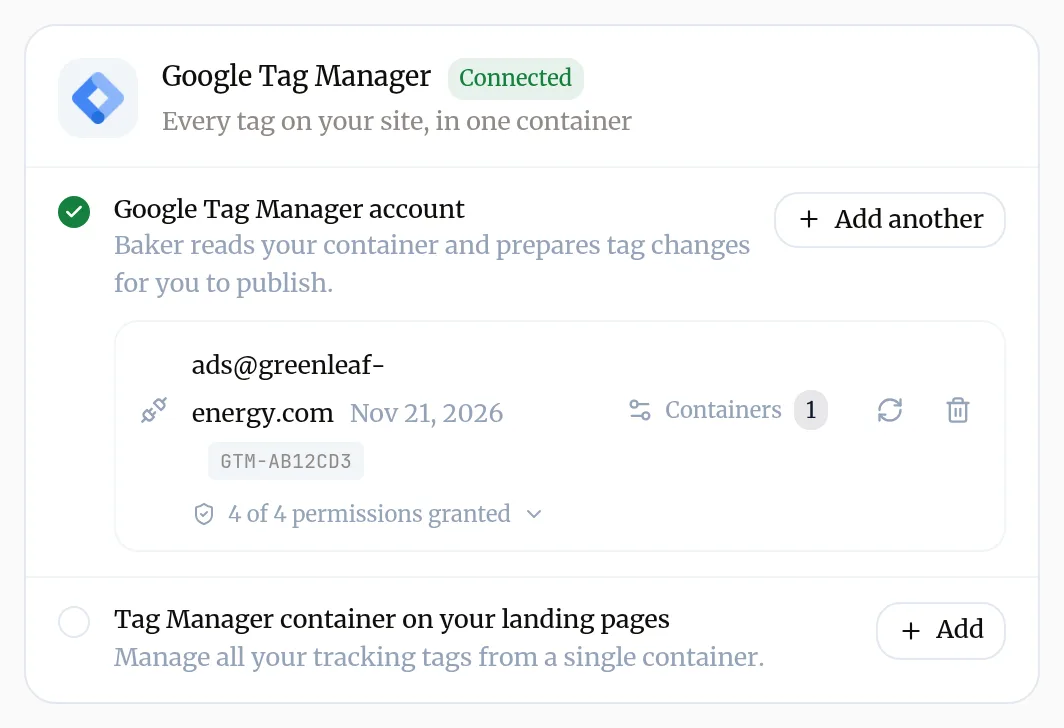
- Junto a Google Tag Manager account, pulsa Connect. Se abre una ventana de Google.
- Elige la cuenta de Google con acceso a tu contenedor.
- Acepta los cuatro permisos que Google muestra para Baker.
- De vuelta en Baker se abre la lista Tag Manager Containers. Marca en Available resources todos los contenedores que debe gestionar Baker y pulsa Save changes.
Cambia la selección cuando quieras con Containers en la fila de la cuenta.
¿Qué permisos pide Baker?
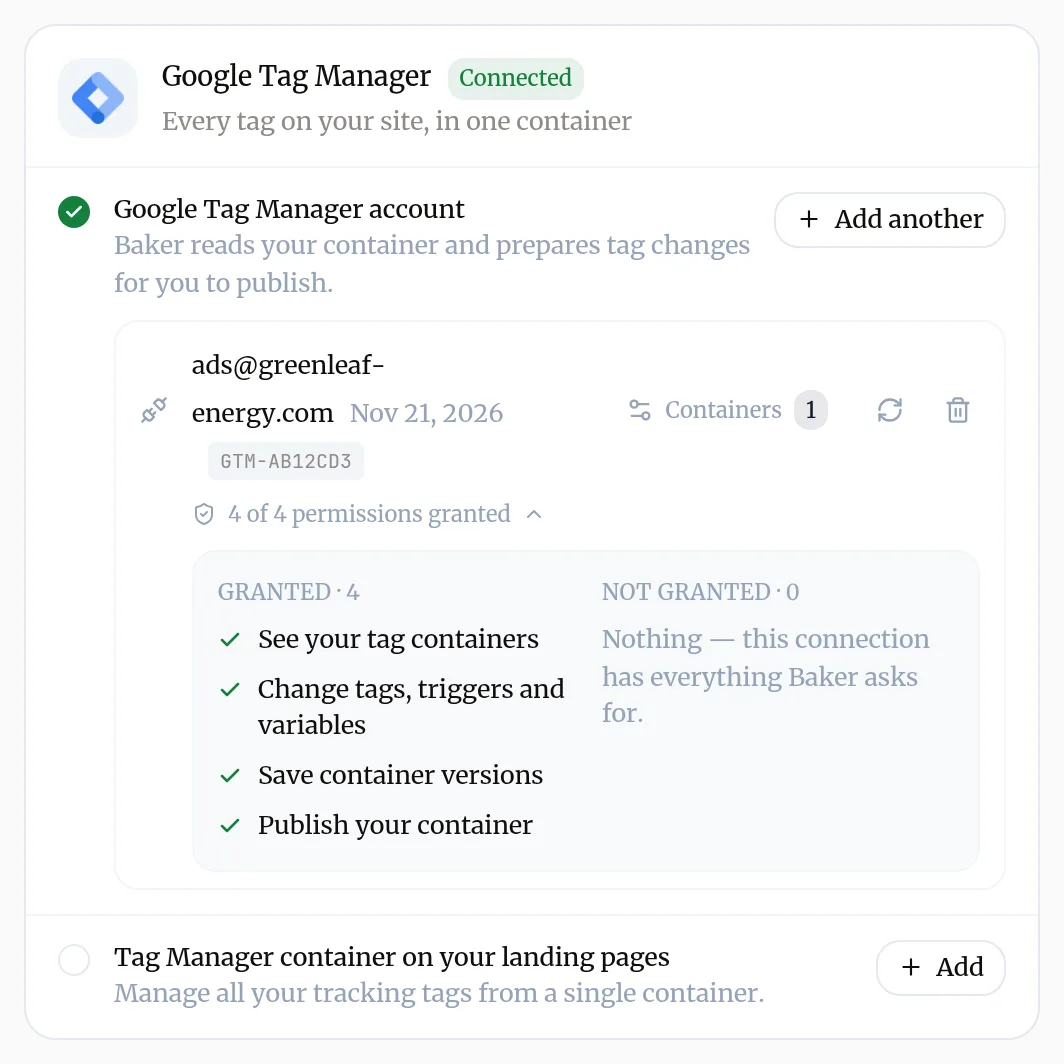
| Permiso en Baker | Permiso de Google | Para qué lo usa Baker |
|---|---|---|
| See your tag containers | tagmanager.readonly | Leer el contenedor y su historial |
| Change tags, triggers and variables | tagmanager.edit.containers | Aplicar los cambios que aprobaste |
| Save container versions | tagmanager.edit.containerversions | Guardar esos cambios como versión |
| Publish your container | tagmanager.publish | Sacar esa versión en vivo |
¿Cómo sé que ha funcionado?
- La tarjeta muestra tu cuenta con un check verde, el número de Containers y 4 of 4 permissions granted.
- En un chat, pregunta “¿Qué hay en mi contenedor de Tag Manager?” y Baker resume sus etiquetas y activadores.
Pon el contenedor en tus landings
Si tus landings también deben cargar el contenedor:
- En la tarjeta Google Tag Manager, junto a Tag Manager container on your landing pages, pulsa Add.
- Escribe tu Container ID (empieza por GTM-) y pulsa Add to landing pages.
Así tus formularios pueden enviar sus eventos a la capa de datos del contenedor. Más en añade una etiqueta a tus landings.
Úsalo en el día a día
- En un chat, describe el cambio: “Añade una etiqueta de evento de GA4 para el formulario de demo” o “Pausa la etiqueta antigua de Hotjar”.
- Revisa los cambios que Baker muestra en el chat. Pide a Baker que modifique o quite cualquiera.
- Pulsa Publish. Baker los aplica, guarda una versión y la publica.
Desconecta Google Tag Manager
- Abre Brain → Integrations y busca tu cuenta en la tarjeta Google Tag Manager.
- Pulsa el icono de la papelera (Disconnect account) y confirma con Disconnect.
La etiqueta del contenedor en tus landings es aparte. Para quitarla, pulsa Manage junto a ella y elige Remove from landing pages.
¿Qué pasa con tus datos?
En Tag Manager: no se borra nada. Las versiones que publicó Baker siguen en el historial del contenedor y la versión en vivo sigue funcionando.
En Baker: Baker borra su acceso a tu cuenta de Google y deja de leer el contenedor. Si publicas un chat con cambios de Tag Manager mientras está desconectado, esos cambios fallan. Vuelve a conectar y pide a Baker que los arregle.
En tu cuenta de Google: también puedes quitar a Baker de las conexiones de terceros de tu cuenta de Google. Baker usa un único acceso de Google para todas sus conexiones de Google, así que eso corta también cualquier otra conexión de Google hecha con la misma cuenta.
Ayuda
Escribe a support@withbaker.com o usa la página de contacto. No necesitas cuenta y respondemos en menos de 24 horas.
Pídeselo a Baker
Lee mi contenedor de Tag Manager y dime qué etiquetas envían conversiones a Google Ads y a Meta, y con qué activadores.
Qué pasa cuando publicas
Baker aplica los cambios al contenedor, los guarda como versión nueva y la publica. Tu web usa las etiquetas nuevas desde ese momento.
Si algo falla
- Si ves "Una publicación dice que la cuenta de Google no puede hacer el cambio y nombra un permiso."
- Pide al administrador del contenedor que dé a esa cuenta el permiso indicado, hasta Publicar, pulsa Reconnect to refresh permissions en la fila de la cuenta y vuelve a pedir los cambios a Baker.
- Si ves "Baker dice que puede editar el contenedor pero no guardar los cambios como versión, así que no cambió nada."
- A la conexión le falta un permiso que se añadió después. Vuelve a conectar Tag Manager, acepta los cuatro permisos y pide los cambios otra vez.
- Si ves "Baker dice que Tag Manager está ocupado con otros cambios."
- Google limita la velocidad a la que se puede cambiar Tag Manager. Espera un poco y pide a Baker que reintente lo que falta.
- Si ves "La lista de contenedores dice No containers found for this account."
- La cuenta de Google con la que entraste no tiene acceso a ningún contenedor. Pide al administrador que la añada, o pulsa Add another y entra con la cuenta correcta.
- Si ves "Baker no publicó porque el contenedor tiene otras ediciones."
- Alguien tiene trabajo sin guardar o en conflicto en el espacio de trabajo del contenedor. Pídele que lo termine o lo descarte en Tag Manager y pide a Baker que publique otra vez.
Preguntas
¿Tengo que aprobar también la versión en Tag Manager?
No. Baker publica la versión cuando pulsas Publish en Baker. Antes de eso no se mueve nada en Tag Manager.
¿Conectar Tag Manager pone el contenedor en mis landings?
No. Eso es la etiqueta del contenedor, que se añade en Landings → Tracking o desde la tarjeta. Conectar la cuenta permite a Baker leer y cambiar lo que hay dentro del contenedor.
¿Puedo conectar más de un contenedor?
Sí. Marca en la lista todos los contenedores que debe gestionar Baker. Cuando un cambio pueda ir a varios, Baker te pregunta a cuál.
Siguientes pasos
- Añade una etiqueta de seguimiento a tus landings Añade un píxel o herramienta de analítica como TikTok, Pinterest, Clarity, Hotjar o PostHog a todas tus landings, cámbiala o quítala desde Landings → Tracking.
- Conecta Google Analytics con Baker Conecta tu propiedad de GA4, elígela, añade la etiqueta de GA4 a tus landings y desconéctala, con lo que pasa con tus datos en cada lado.
- Publica tus cambios Qué pone en vivo Publish, en qué orden, cómo comprobar que ha ido bien y cómo descartar los cambios de un chat.
¿Te ha servido?
Gracias. Leemos todas las respuestas.