Publica tus cambios
- Actualizado
- 6 min de lectura
- Todos los planes
- Quién puede hacerlo: administradores y miembros
 Abrir en ChatGPT
 Abrir en Claude
En resumen
Nada de lo que Baker prepara en un chat llega a tu web, a tus anuncios ni a otra plataforma hasta que alguien pulsa Publish, arriba a la derecha del chat. Publish envía todos los cambios del chat juntos: primero se publican las páginas y después se aplican los cambios de anuncios y medición en cada plataforma. Luego el chat se cierra. Si prefieres tirar el trabajo, descarta el chat y se revierte todo.
Al terminar, sabrás qué envía Publish, cómo seguirlo hasta que todo esté en vivo y cómo descartar lo que no quieres.
Antes de empezar
- Rol de admin o member. Un viewer puede leer un chat, pero no publicarlo ni descartarlo.
- Revisa los cambios que aparecen a la derecha del chat. Lo que ves ahí es lo que envía Publish.
Cada chat trabaja sobre una copia privada de tus páginas, anuncios y ajustes. Ves todo lo que ha preparado, y nada cambia para tus visitantes ni en tus cuentas publicitarias hasta que alguien pulsa Publish (publicar).
¿Dónde está el botón Publish?
Arriba a la derecha del chat, en la misma línea que su nombre. Cuenta lo que va a enviar, por ejemplo Publish 1 change. Si pasas el ratón por encima, te lo recuerda: Nothing is live until you publish (nada está en vivo hasta que publiques).
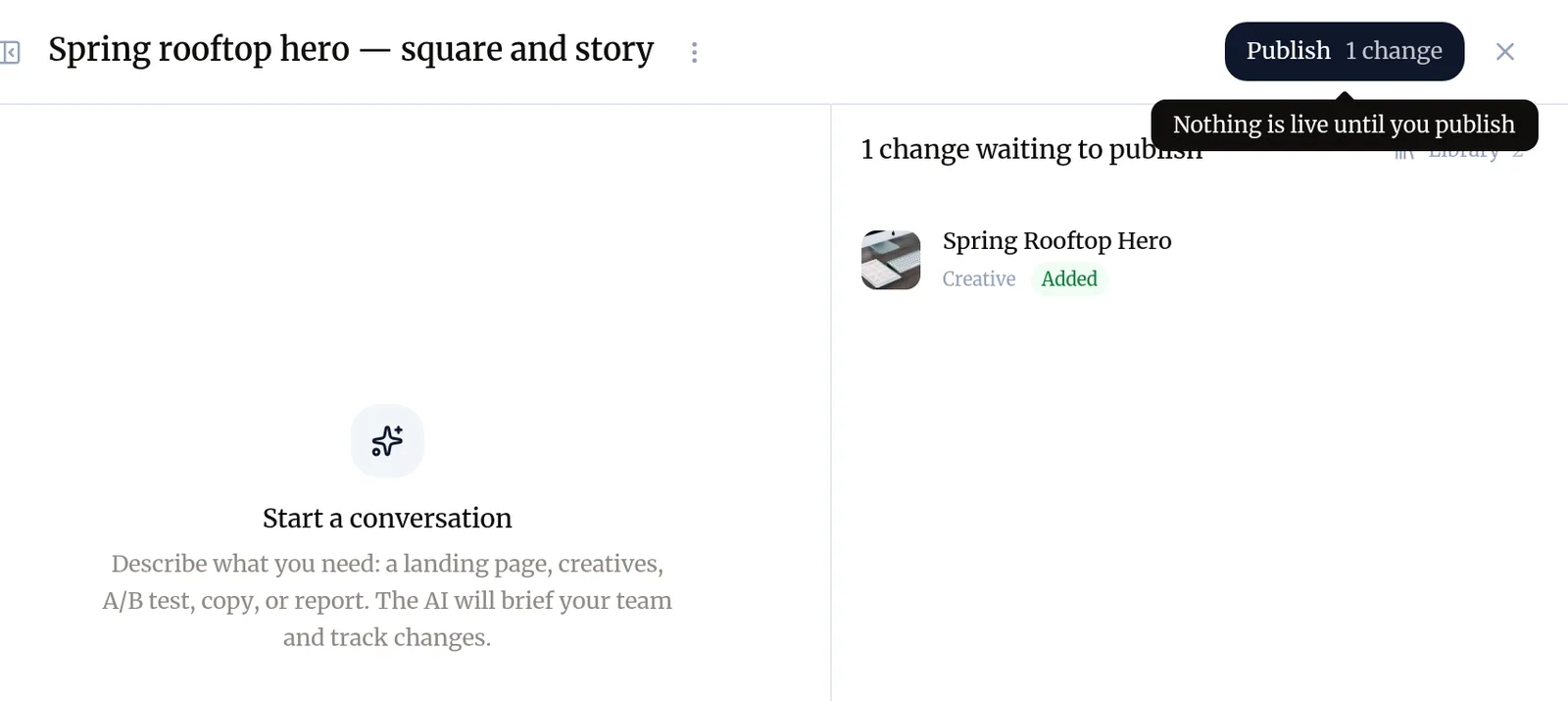
El botón solo aparece cuando Baker ya ha preparado algo. Si el chat no tiene nada pendiente, dice Complete.
También puedes publicar desde To publish, que reúne todo lo pendiente de cualquier chat, hilo de Slack o rutina, y en algunos casos desde el propio Slack (lo verás más abajo).
¿Qué envía Publish?
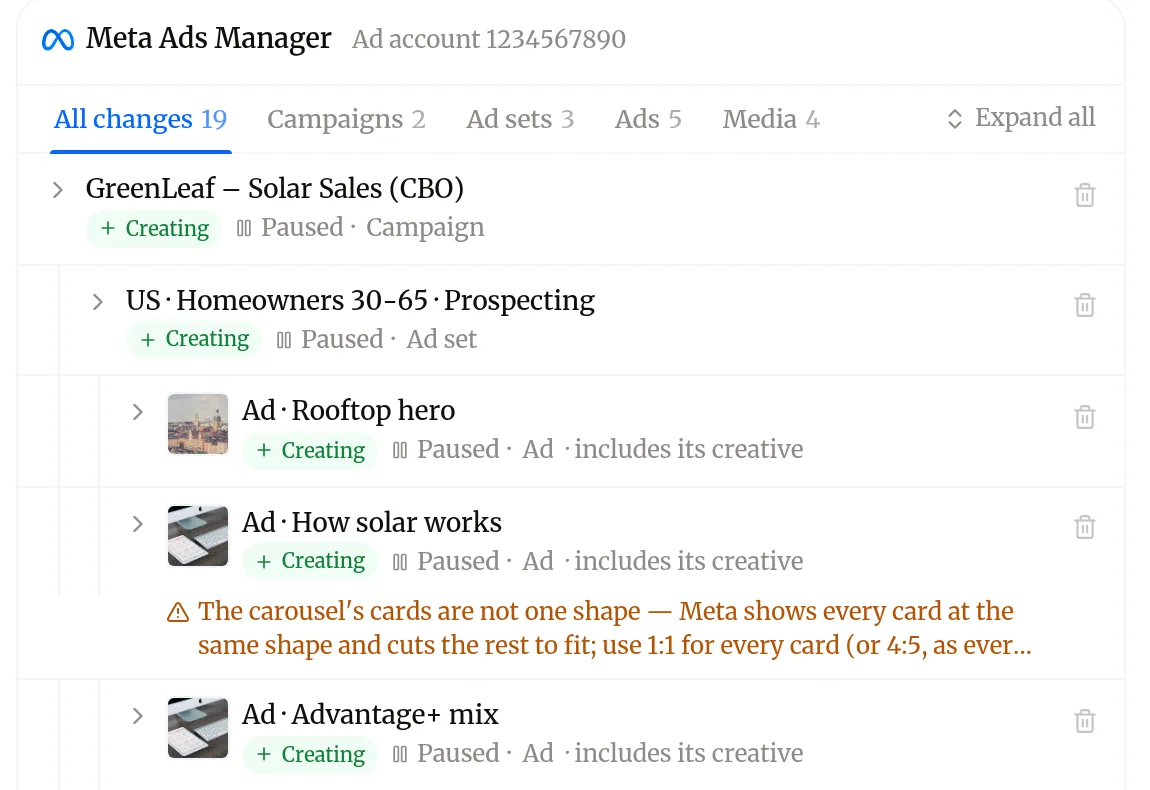
Todo lo que aparece a la derecha del chat bajo changes waiting to publish:
- Páginas, Forms, Knowledge, Brand y creatividades. Las páginas se publican en tu web. Una creatividad se publica en la versión que elegiste, o en la última que te enseñó el chat; Publish nunca genera una nueva.
- Informes y documentos. Quedan disponibles en Baker, en Reports. Publicar un informe no lo pone en internet.
- Tareas y rutinas que el chat creó o cambió.
- Cambios de anuncios en Meta, Google Ads, LinkedIn, X y ChatGPT Ads: campañas, conjuntos de anuncios y anuncios nuevos, cambios de presupuesto y estado, audiencias.
- Cambios de medición en Google Tag Manager y Google Analytics, y las etiquetas de tus páginas.
- El inicio de un test A/B. Lee Haz un test A/B en una landing.
¿Cómo sé que ha ido bien?
Al pulsar Publish aparece un aviso en la conversación que sigue cada parte:
- Publishing, con una línea por parte: tus páginas dicen Going live y los cambios de anuncios y medición After your pages are live, y después Sending.
- Cada parte pasa a Live o Sent cuando llega. Las páginas suelen tardar unos minutos.
- Cuando todo ha salido, el aviso dice Published. y nombra lo que se publicó.
La etiqueta junto al nombre del chat cuenta lo mismo: Publishing y luego Completed. Si un cambio no ha entrado, el aviso dice Published, but one change didn’t go through., la etiqueta pone Partly published y aparece el botón Fix this. Lo explicamos en Cuando una publicación termina a medias.
¿Qué pasa con el chat después de publicar?
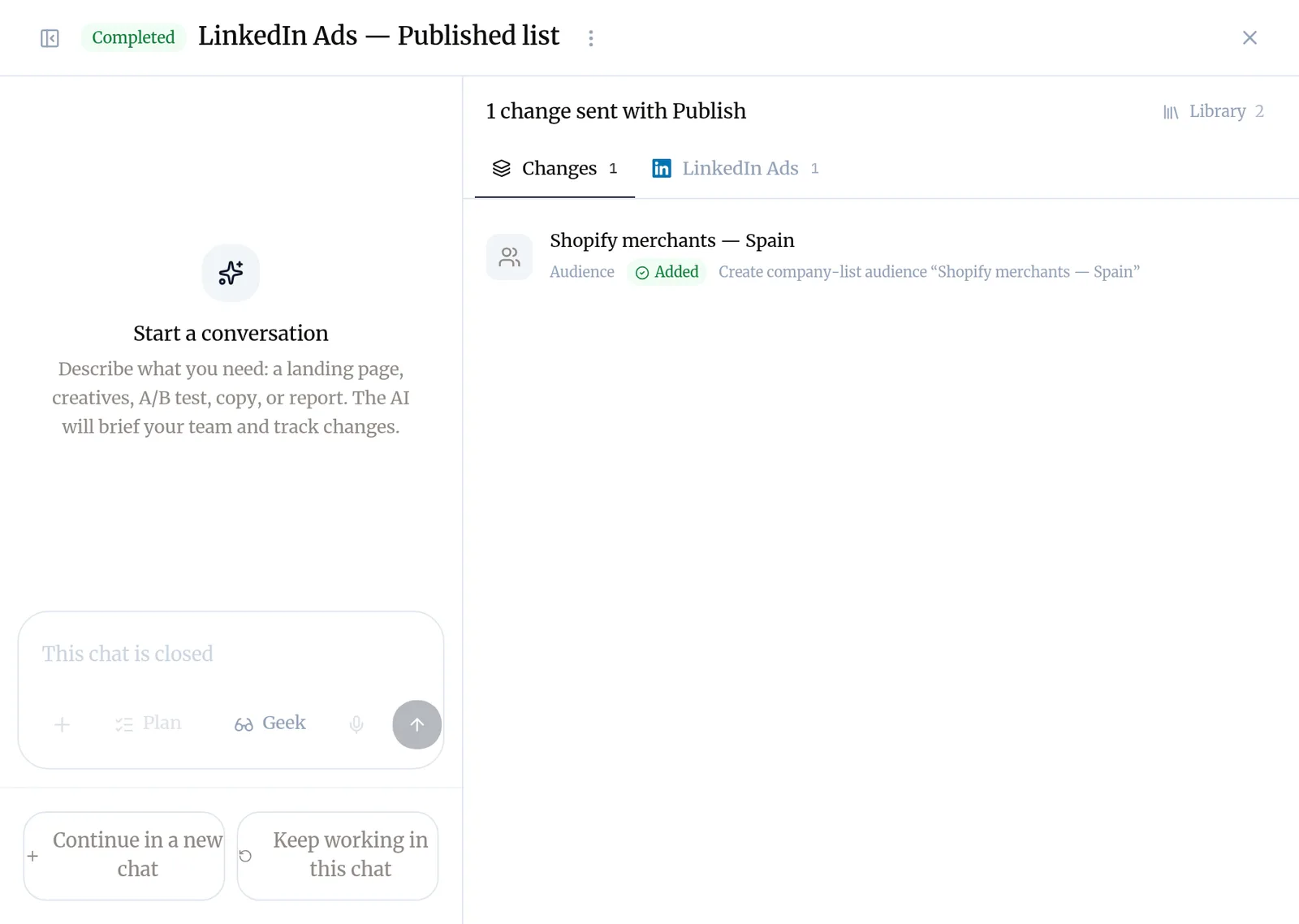
Publicar termina el chat. Pasa a Completed, su caja de mensaje dice This chat is closed y el panel lista lo que envió. Dos botones te dejan seguir:
- Keep working in this chat lo reabre. Lo que prepares después espera a su propio Publish.
- Continue in a new chat abre un chat nuevo que ya sabe lo que hizo este.
¿Cómo descarto un chat?
-
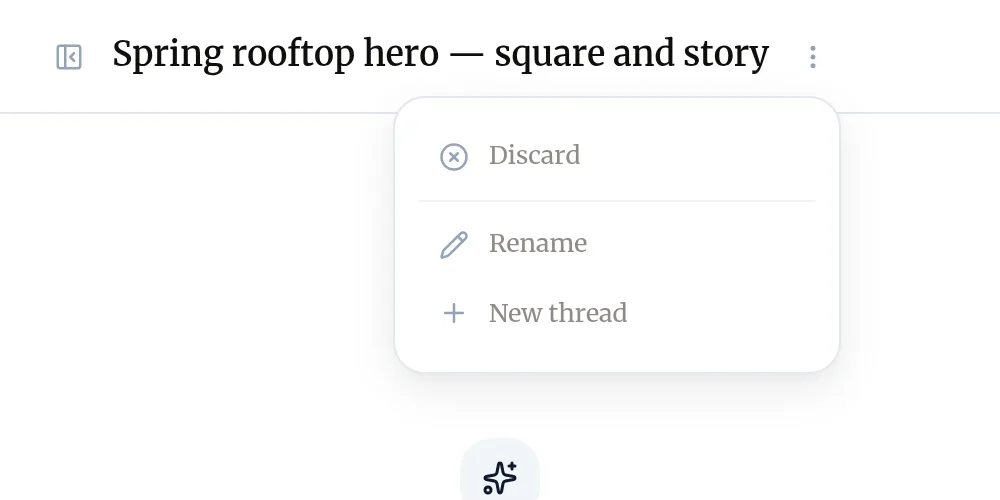
Abre el menú (⋮) junto al nombre del chat.
-
Elige Discard.
-
Lee la confirmación. Dice cuántos cambios sin publicar revierte y lista lo que se queda porque ya estaba aplicado.
-
Pulsa Discard.
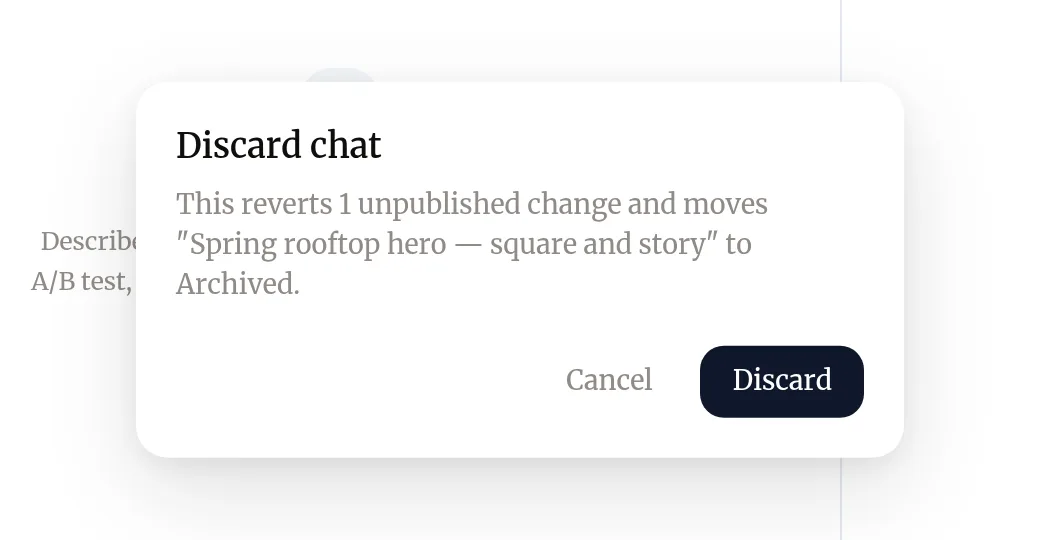
Nada de lo que preparó el chat llega a tu web ni a tus cuentas. Las imágenes y vídeos que el chat guardó en tu biblioteca se eliminan con él. Para quitar un solo cambio, usa la papelera junto a él en la lista.
Un chat que nadie toca en 30 días se descarta solo, de la misma forma.
¿Qué significa “Already applied”?
Unas pocas cosas no pueden esperar a Publish, porque Baker las necesita dentro del mismo chat. Se aplican al momento y aparecen como Already applied (ya aplicado), así que el contador del botón Publish nunca las incluye. Entre ellas:
- Una contraseña o clave que le das a Baker, guardada en Credentials.
- Las imágenes y clips que generas en Studio.
- Las marcas que sigues, y las cuentas sociales o webs de reseñas que añades como fuentes.
- Un enlace de configuración que Baker te crea para enviarlo.
- Una hoja de Google vacía que Baker crea en tu cuenta de Google, para los leads de un Form o para los deals que lee Account insights de LinkedIn.
- Las publicaciones que añades a tu biblioteca con su enlace y las páginas que guardas como referencia.
- Una descarga de tus páginas publicadas.
- Una conexión personalizada que Baker desactiva porque no funciona bien.
- Tareas de orden de la biblioteca, como una etiqueta de medios nueva o un testimonio eliminado.
Conectar una cuenta también ocurre en el momento en que la conectas. Todo esto se queda aunque descartes el chat. Las imágenes y vídeos que un chat guarda en tu biblioteca son distintos: se suman a tu biblioteca solo cuando el chat se publica.
¿Puede una rutina publicar sola?
Por defecto, cada ejecución de una rutina te espera como cualquier chat. Para dejar que una publique su propio trabajo:
-
Abre Routines y elige la rutina.
-
En When a run finishes, marca Publish its work on its own.
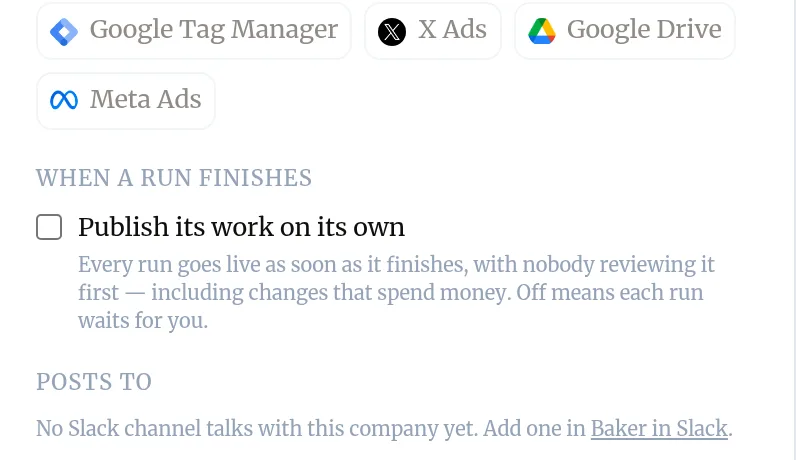
A partir de entonces, cada ejecución se publica en cuanto termina, sin que nadie la revise, incluidos los cambios que gastan dinero. Solo una persona puede activarlo, y la rutina publica bajo su autoridad: si esa persona pierde el acceso de escritura a la empresa, las ejecuciones vuelven a esperar revisión. Lee Rutinas.
¿Puedo publicar desde Slack?
Sí, cuando todos los cambios están en el propio Baker, como cambios de anuncios, de medición o de tareas. La tarjeta que Baker publica en el canal ofrece entonces Publish:
- Pulsa Publish en la tarjeta. Baker te contesta solo a ti con lo que va a cambiar y dónde.
- Confirma. Baker publica y cuenta el resultado en el hilo.
Si algún cambio afecta a páginas u otros archivos, la tarjeta ofrece Open in Baker y publicas allí. Necesitas tu cuenta de Slack vinculada a Baker y acceso de escritura a la empresa. Lee Baker en Slack.
Qué pasa cuando publicas
Las páginas, Forms, Knowledge, Brand y creatividades se publican en pocos minutos. Los cambios de anuncios, Tag Manager y Google Analytics se aplican en cada plataforma justo después de que las páginas estén en vivo, de verdad. El chat pasa a Completed.
Si algo falla
- Si ves "El botón dice Complete en vez de Publish."
- El chat ya no tiene nada que publicar; lo que hizo ya estaba aplicado. Pulsa Complete para cerrarlo.
- Si ves "El aviso dice "Published, but your pages haven't gone live yet.""
- Tus cambios están guardados y salen con la siguiente publicación que termine bien; los cambios de anuncios y medición esperan a las páginas para que nada apunte a una página que no existe. Si sigue así, avisa al equipo de Baker desde Requests.
- Si ves "El aviso dice "Published, but one change didn't go through.""
- Todo lo demás está en vivo. Pulsa Fix this y sigue Cuando una publicación termina a medias.
- Si ves "No puedes descartar un chat."
- Un chat no se puede descartar mientras se publica, porque sus páginas pueden estar ya saliendo. Espera a que termine.
Preguntas
¿Hay algo en vivo antes de pulsar Publish?
No, salvo una lista corta de excepciones marcadas como Already applied en el chat, como una contraseña que le das a Baker o las imágenes que generas en Studio. Páginas, anuncios, medición, tareas y rutinas esperan a Publish.
¿Los cambios de anuncios son una prueba o una vista previa?
No. Cuando tus páginas están en vivo, Baker aplica los cambios en tus cuentas publicitarias reales, tal como los revisaste. Antes de publicar, la confirmación te dice cuántos cambios van a cada cuenta.
¿Puedo publicar solo una parte?
Publish envía todo lo que tiene el chat. Quita antes de la lista los cambios que no quieras, o pide a Baker que los saque, y luego publica.
¿Puedo seguir trabajando después de publicar?
Sí. Pulsa Keep working in this chat para reabrirlo, o Continue in a new chat para empezar uno nuevo que ya sabe lo que hizo este. Lo que prepares después espera a su propio Publish.
¿Puede una rutina publicar su propio trabajo?
Solo si una persona activa la publicación automática para esa rutina. Baker nunca puede activarla por su cuenta.
Siguientes pasos
- Arregla una publicación que terminó a medias Qué significa que tus páginas estén en vivo pero un cambio de anuncios o medición no, y cómo Fix this lo repara en el mismo chat.
- Descubre por qué un cambio no está en vivo Los seis motivos por los que un cambio que hiciste con Baker aún no está en tu web o en tu cuenta de anuncios, y qué hacer en cada caso.
- Comparte trabajo sin publicar para revisarlo Envía a un cliente un enlace a una página antes de publicarla, deja que la comente sin cuenta y convierte sus comentarios en cambios.
¿Te ha servido?
Gracias. Leemos todas las respuestas.