Configura Baker en Slack
 Configura Baker en Slack
- Actualizado
- 5 min de lectura
- Todos los planes
- Quién puede hacerlo: administradores, miembros y lectores
 Abrir en ChatGPT
 Abrir en Claude
En resumen
Un admin abre Settings → Baker in Slack, pulsa Add to Slack y autoriza a Baker en el espacio de trabajo. Después vincula los canales que hablan con cada empresa e indica quién los lee. A partir de ahí, cualquiera con cuenta de Baker menciona a @Baker, conecta su cuenta de Slack una vez desde un enlace privado y pregunta. Los cambios esperan a que alguien que puede editar pulse Publish y confirme.
Al terminar, Baker responde en los canales de Slack que elijas y puedes publicar sus cambios desde un hilo.
Antes de empezar
- Para añadir Baker a Slack y elegir sus canales necesitas ser admin en Baker.
- En Slack necesitas permiso para añadir apps al espacio de trabajo.
- Cada persona que hable con Baker en Slack necesita su propia cuenta de Baker.
Antes de empezar
Para añadir Baker a Slack y elegir sus canales tienes que ser admin en Baker. Los members y viewers pueden hablar con Baker en cuanto está en Slack.
En Slack, quien añade Baker necesita permiso para añadir apps al espacio de trabajo. Si no eres tú, envía esto a tu admin de Slack:
¡Hola! Usamos Baker para nuestro marketing y queremos añadir su app de Slack, llamada Baker, a nuestro espacio de trabajo. Responde cuando alguien menciona a @Baker o contesta en sus hilos, y solo puede cambiar nuestros anuncios después de que uno de nosotros pulse Publish y lo confirme, o con una rutina que uno de nosotros haya dejado publicando sola. ¿Me das permiso para añadirla, o la añadimos juntos desde Baker?
¿Cómo se añade Baker a Slack?
- En Baker, abre Settings → Baker in Slack.
- Pulsa Add to Slack, arriba a la derecha. Si Baker ya está en uno de tus espacios de trabajo de Slack, el botón dice Add to another Slack.
- Se abre Slack con lo que pide Baker. Comprueba que el espacio de trabajo de arriba es el correcto y autorízalo.
- Vuelves a Baker con el mensaje Baker is in your Slack. Now bind a channel to this company.
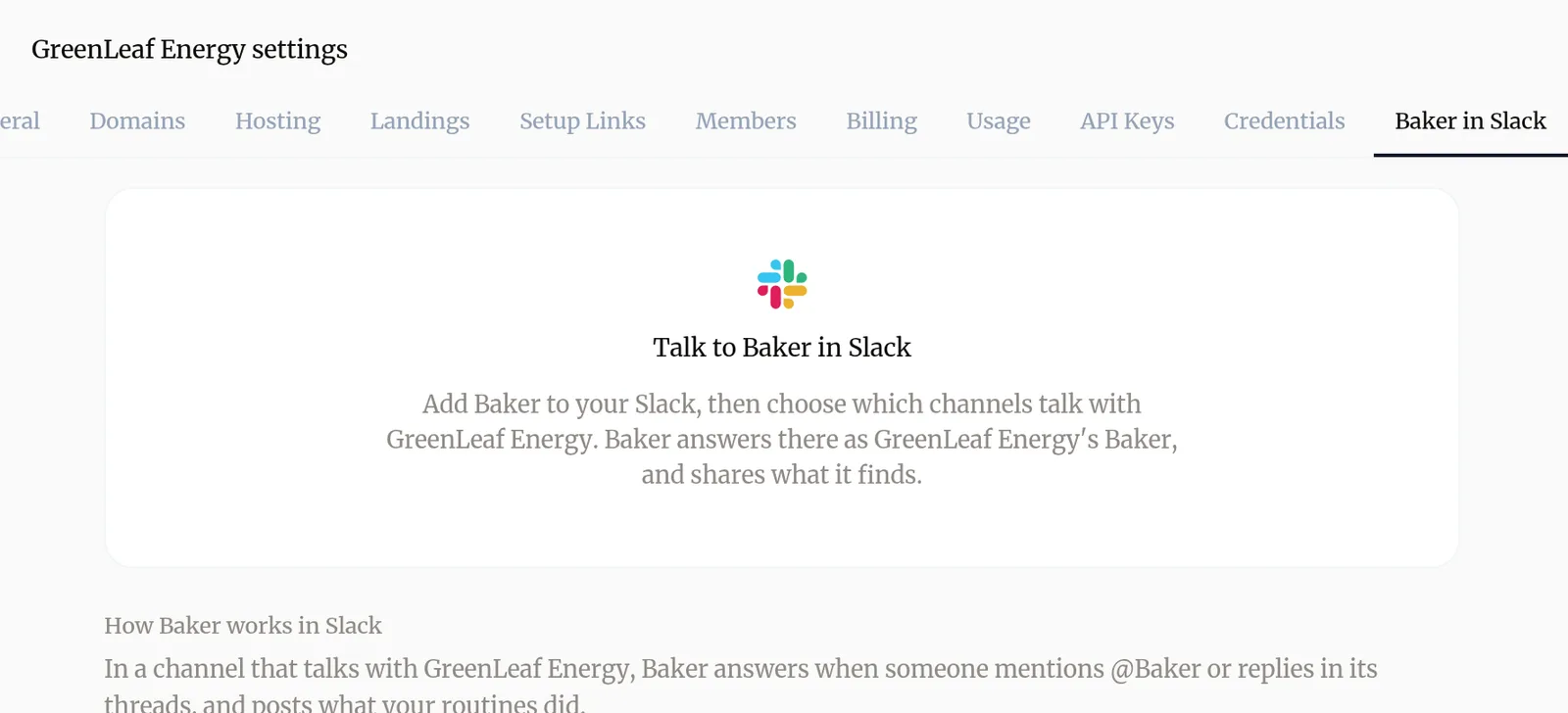
Lo que Baker lee y envía en Slack, y para qué, está en la página de la integración con Slack.
¿Cómo se eligen los canales en los que habla Baker?
Un canal vinculado habla con una sola empresa. Vincula cada canal desde los ajustes de esa empresa.
- En Settings → Baker in Slack, en Bind a channel, elige el canal en Channel.
- En Who reads it, elige Our team (tu equipo), o The client si es un canal que compartes con tu cliente.
- Pulsa Bind channel.
- Si Baker avisa de que todavía no está en ese canal, escribe
/invite @Bakeren el canal de Slack. Los canales privados solo aparecen en la lista cuando Baker está invitado.
En un canal que lee The client, todos ven solo lo que ve un viewer de la empresa en Baker, pregunte quien pregunte.
¿Cómo sabes que ha funcionado?
El canal aparece en Channels that talk with tu empresa, con Team o Client y la fecha en que se vinculó. Menciona ahí a @Baker y responde en un hilo.
¿Cómo se habla con Baker?
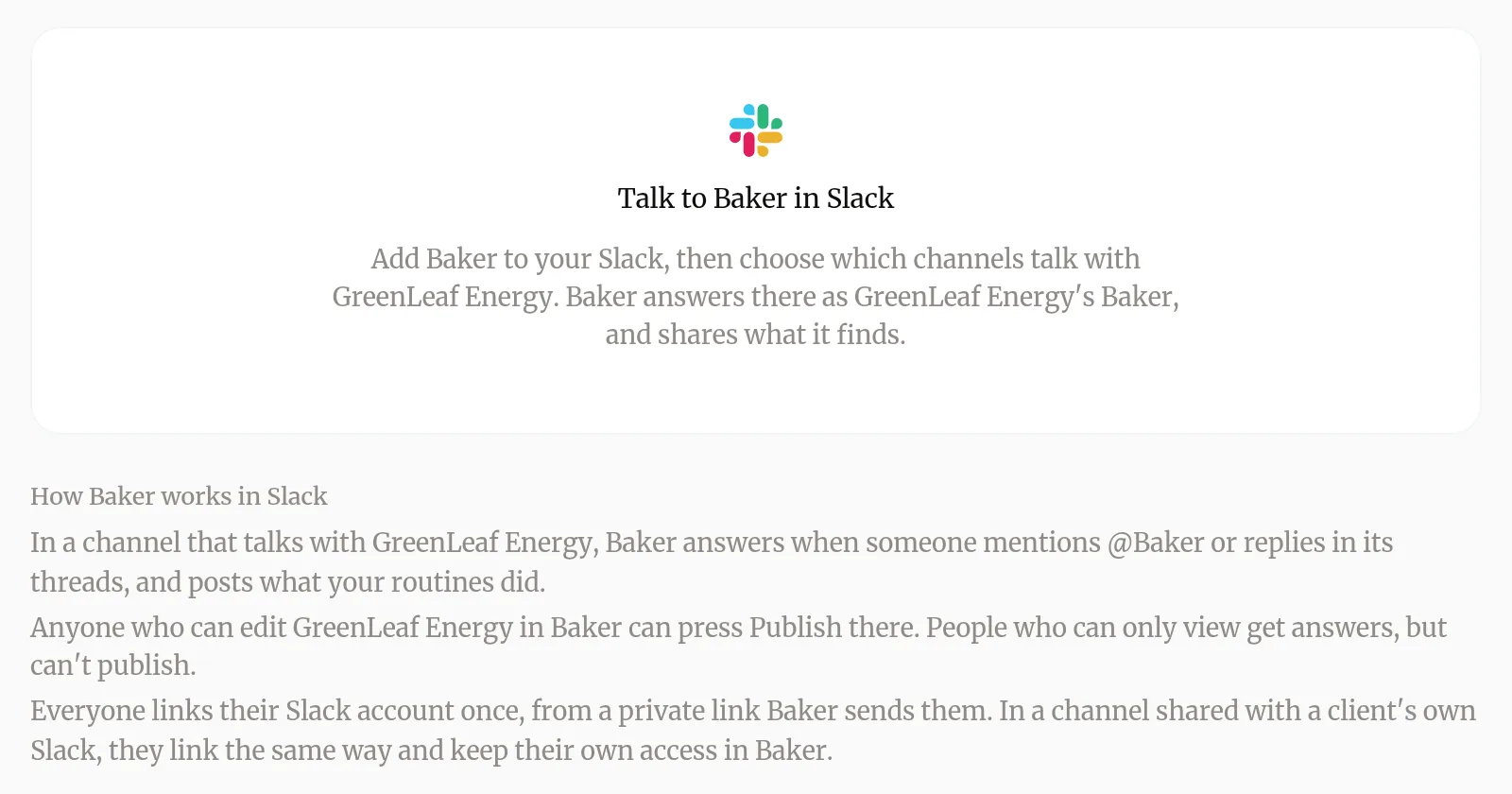
- En un canal vinculado, escribe @Baker y tu pregunta, por ejemplo “@Baker ¿cómo fue Google Ads la semana pasada?”. También puedes enviarle un mensaje directo.
- La primera vez, Baker te envía un mensaje privado con Connect my account. Ábrelo con la sesión de Baker iniciada, comprueba que las dos cuentas son tuyas y pulsa Connect my Slack account.
- Vuelve a hacer tu pregunta. Para seguir, responde en el hilo de Baker, sin volver a mencionarlo.
En un mensaje directo, si puedes abrir varias empresas en Baker, Baker te pregunta cuál y recuerda tu elección. Escribe “cambiar de empresa” para cambiarla. Baker responde en el idioma en que escribes.
¿Cómo se publica desde Slack?
- Cuando Baker prepara un cambio, publica en el hilo una tarjeta con cada cambio, Publicar y Abrir en Baker.
- Lee cada línea y pulsa Publicar.
- Baker te pregunta en privado, por ejemplo “¿Publicar 2 cambios en GreenLeaf Energy? Esto cambia Meta Ads.” Pulsa Sí, publicar para seguir.
- Baker cuenta en el hilo si todos los cambios han salido bien. Si alguno no, ábrelo en Baker para ver por qué y arreglarlo.
Si los cambios han cambiado desde que se publicó la tarjeta, Baker te avisa y publica una tarjeta nueva. Revísala y vuelve a pulsar Publicar.
¿Cómo publica una rutina en un canal?
Abre una rutina en Baker y, en Posts to, marca los canales donde deben llegar sus resultados. Cuando una ejecución hace algo, Baker publica ahí un breve resumen con los cambios que ha preparado, y el botón para publicar cuando todos se pueden publicar desde Slack. Elegir dónde publica una rutina necesita un admin. Más en Rutinas.
¿Cómo se quita Baker de un canal o de Slack?
- Un canal: un admin pulsa Unbind junto al canal en Settings → Baker in Slack. Baker deja de responder ahí por esa empresa.
- Resultados de rutinas: si sacas a @Baker de un canal en Slack, deja de publicar ahí los resultados de las rutinas.
- Todo el espacio de trabajo: quita la app en los ajustes de tu espacio de trabajo de Slack y escribe a support@withbaker.com para que Baker olvide el espacio de trabajo y las cuentas vinculadas.
Baker guarda las conversaciones de sus hilos, sus resúmenes, tus mensajes directos con Baker, el nombre y el email de Slack de cada persona a la que se envió un enlace para conectar su cuenta, y lo que le pidáis recordar, como parte de tu empresa en Baker. Puedes ver y borrar los recuerdos en Settings → Memory. Nuestra política de privacidad explica cómo tratamos tus datos.
Consigue ayuda
Escribe a support@withbaker.com o visita Contacto. Respondemos en menos de 24 horas.
Si algo falla
- Si ves "Baker responde que todavía no está configurado en este canal."
- El canal no está vinculado a ninguna empresa. Un admin lo vincula en Settings → Baker in Slack.
- Si ves "Baker te envía un enlace para conectar tu cuenta de Slack."
- Abre el enlace con la sesión de Baker iniciada y pulsa Connect my Slack account. El enlace sirve una vez y caduca pronto; menciona otra vez a @Baker para recibir uno nuevo.
- Si ves "Baker dice que todavía no tienes acceso a la empresa en Baker."
- Pide a un admin de esa empresa que te invite a Baker.
- Si ves "Baker dice que la empresa se ha quedado sin créditos."
- Un admin añade créditos en Baker, en Settings → Billing.
- Si ves "Al añadir Baker aparece "That Slack workspace is already connected to another organization in Baker"."
- Un espacio de trabajo de Slack pertenece a una sola organización en Baker. Escribe a support@withbaker.com y te ayudamos a moverlo.
- Si ves "Falta un canal privado en la lista de canales."
- Escribe /invite @Baker en ese canal de Slack y vuelve a abrir la lista.
- Si ves "Al pulsar Publicar en Slack, Baker dice que publicar requiere permiso de edición."
- Solo puedes ver esta empresa en Baker. Pide a un admin que te dé permiso de edición, o a un compañero que pueda editar que publique.
Preguntas
¿Quién puede añadir Baker a Slack?
Solo un admin en Baker. Elegir y desvincular canales, y decidir dónde publica una rutina, también necesita un admin. Cualquiera que pueda abrir la empresa puede hablar con Baker una vez está en Slack.
¿Baker responde a todos los mensajes de un canal?
No. Responde cuando alguien menciona a @Baker y en los hilos donde ya participa. Las conversaciones entre personas del canal no las toca.
¿Por qué una tarjeta muestra Abrir en Baker pero no Publicar?
Los cambios en landings, Formularios o Knowledge se publican desde Baker. Abre la tarjeta en Baker y publica allí.
¿Pueden equivocarse las respuestas de Baker?
Sí. Las escribe una IA y pueden tener errores. Comprueba las cifras importantes y lee cada cambio antes de publicar.
Siguientes pasos
- Publica tus cambios Qué pone en vivo Publish, en qué orden, cómo comprobar que ha ido bien y cómo descartar los cambios de un chat.
- Crea una rutina para que Baker trabaje solo Haz que Baker haga un trabajo con un horario o cuando pase algo, revisa lo que prepara cada ejecución y recibe los resultados en Slack.
- Usa Baker desde Claude, ChatGPT u otro asistente de IA Conecta tu asistente de IA a Baker con una dirección, entra con tu cuenta, prepara trabajo y publícalo en Baker.
¿Te ha servido?
Gracias. Leemos todas las respuestas.