Conecta ActiveCampaign con Baker
 Conecta ActiveCampaign con Baker
- Actualizado
- 5 min de lectura
- Todos los planes
- Quién puede hacerlo: administradores y miembros
 Abrir en ChatGPT
 Abrir en Claude
En resumen
En ActiveCampaign, copia la API URL y la clave de Settings → Developer. En Baker, abre Brain → Integrations, pulsa Connect en la tarjeta de ActiveCampaign, pega las dos y pulsa Connect. Baker las comprueba antes de guardarlas. Después pide a Baker en un chat un formulario que envíe sus leads a ActiveCampaign, y publica. Desconecta desde la misma tarjeta; los contactos se quedan en ActiveCampaign.
Al terminar, ActiveCampaign estará conectado y tus formularios podrán enviarle sus leads como contactos etiquetados.
Antes de empezar
- Una cuenta de ActiveCampaign y acceso a su sección Settings → Developer.
- Rol de admin o member en Baker.
- Para los eventos de formulario, el seguimiento de eventos activado en ActiveCampaign (Settings → Tracking → Event Tracking).
¿Qué hace la conexión con ActiveCampaign?
- Leads como contactos etiquetados. Cada lead de un formulario publicado crea o actualiza un contacto y añade las etiquetas que elijas. Un formulario también puede suscribirlo a listas, iniciar automatizaciones, abrir un deal, enlazar una empresa, añadir una nota o registrar un evento.
- Lo que le falta a tu cuenta, creado al publicar. Los campos personalizados (por ejemplo, los UTM), listas, etiquetas y pipelines que necesita un formulario se preparan en el chat y se crean al publicar. Los que ya existen se reutilizan.
- Seguimiento del sitio. Cuando publicas la etiqueta de ActiveCampaign, Baker activa el seguimiento del sitio en tu cuenta y permite las direcciones de tus landings.
- Informes y rutinas. Pregunta a Baker por tus campañas, automatizaciones y deals, o inicia una rutina cuando pase algo en ActiveCampaign.
Antes de empezar
- Una cuenta de ActiveCampaign y acceso a Settings → Developer, donde están la API URL y la clave.
- Rol de admin o member en Baker. Los viewers no pueden conectar cuentas.
ActiveCampaign no aparece en los enlaces de configuración, porque se conecta con una clave y no con un inicio de sesión. Si la clave la tiene otra persona, quedad unos minutos juntos o envíale este mensaje:
¡Hola! Usamos Baker para enviar los leads de nuestras landings a ActiveCampaign. ¿Puedes abrir ActiveCampaign → Settings → Developer y pegar la API URL y la clave en Baker (Brain → Integrations → ActiveCampaign → Connect)? Por favor, no envíes la clave por email ni por chat.
Conecta ActiveCampaign
-
En ActiveCampaign, abre Settings → Developer y copia la API URL y la API key.
-
En Baker, abre Brain → Integrations y quédate en la pestaña Platforms.
-
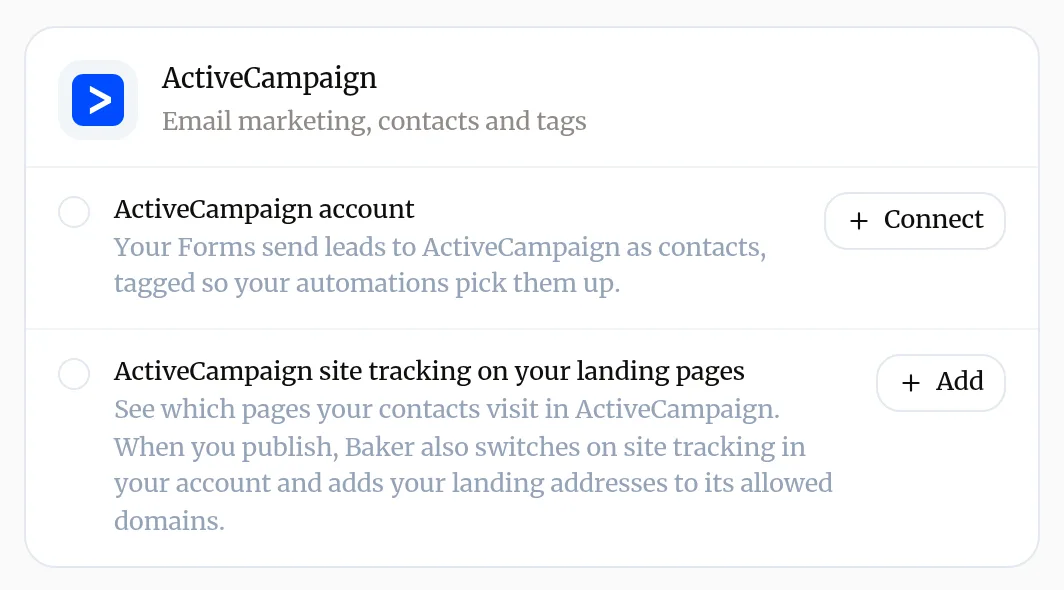
Busca ActiveCampaign en CRM & sales.
-
Junto a ActiveCampaign account, pulsa Connect.
-
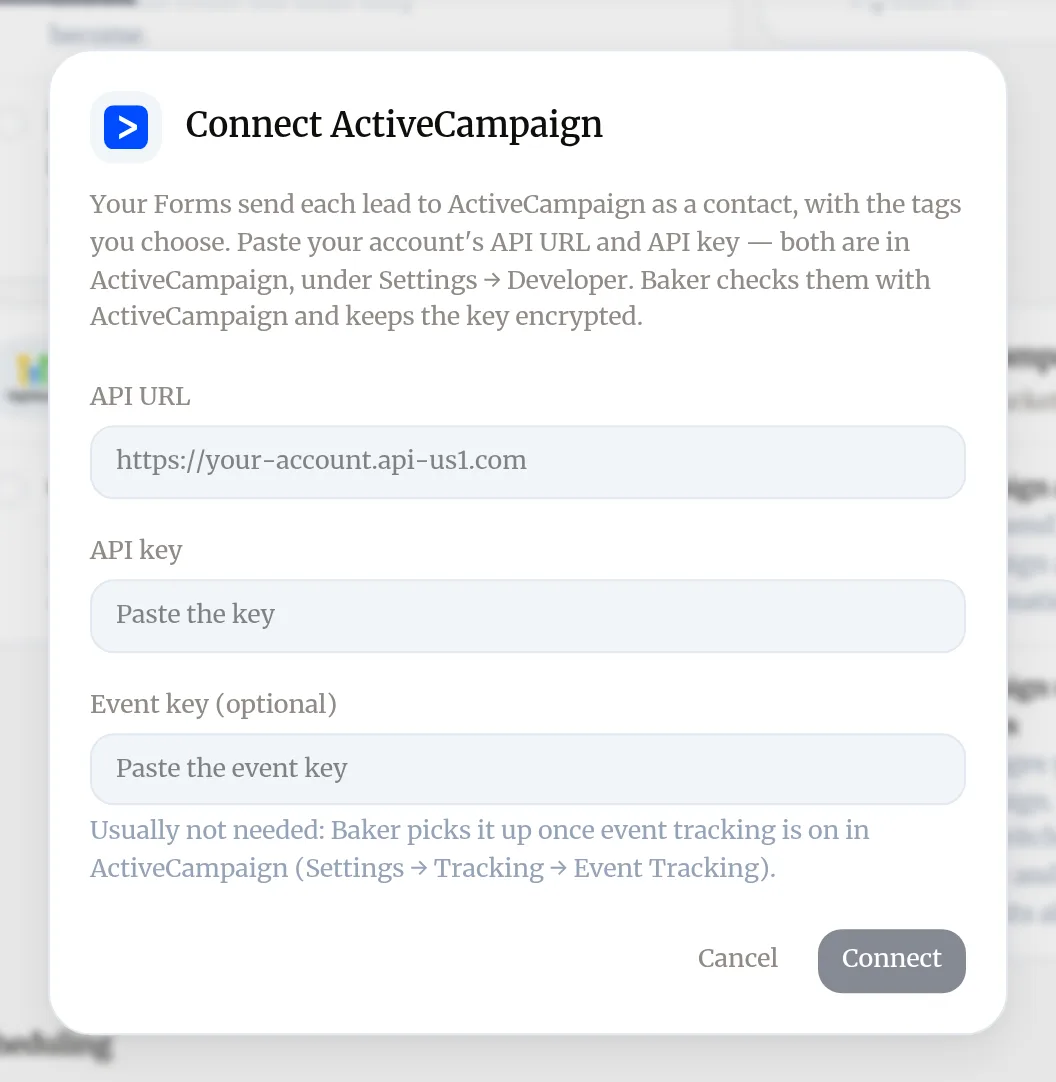
Pega la API URL y la API key. Deja vacío Event key (optional) salvo que te lo hayan pedido.
-
Pulsa Connect. Baker comprueba la clave con ActiveCampaign y la tarjeta muestra la cuenta conectada.
Cuando Baker necesita ActiveCampaign en un chat, te muestra una tarjeta donde pegar esos dos datos. Nunca escribas la clave en un mensaje del chat.
¿Qué puede hacer Baker con la clave?
La clave permite a Baker llegar a tu cuenta. Esto es lo que hace con ella:
| Qué | Qué hace Baker | Cuándo |
|---|---|---|
| Contactos, etiquetas, listas, automatizaciones | Crea o actualiza el contacto del lead, añade etiquetas, lo suscribe a listas, inicia automatizaciones | Por cada lead, desde que publicas |
| Deals, empresas, notas, eventos | Abre un deal, enlaza una empresa, añade una nota, registra un evento, si el formulario lo pide | Por cada lead, desde que publicas |
| Campos personalizados, listas, etiquetas, pipelines | Crea los que necesita un formulario y tu cuenta no tiene | Al publicar |
| Seguimiento del sitio y dominios permitidos | Activa el seguimiento y permite las direcciones de tus landings | Al publicar la etiqueta de ActiveCampaign |
| Avisos a Baker | Los configura para rutinas que reaccionan a ActiveCampaign | Al publicar |
| Campañas, automatizaciones, contactos, deals y ajustes | Los lee para informarte y conectar formularios | Cuando tú o Baker lo pedís |
Baker nunca envía campañas ni borra tus contactos, listas, etiquetas o campos. Solo quita lo que montó él mismo, como sus avisos. Si un campo ya existe, Baker lo reutiliza, le añade las opciones que falten y lo deja disponible en todas las listas.
¿Cómo sé que ha funcionado?
- La tarjeta de ActiveCampaign en Brain → Integrations muestra tu cuenta con un check verde.
- En un chat, pregunta “¿Cómo fueron mis últimas campañas de ActiveCampaign?” y Baker te responde con sus resultados.
Envía a ActiveCampaign los leads de un formulario
- En un chat, pide a Baker un formulario que envíe sus leads a ActiveCampaign, y dile qué etiquetas, listas o automatizaciones debe recibir cada lead.
- Baker conecta las respuestas con el email, el nombre, el teléfono y tus campos personalizados. Si un campo, lista o etiqueta no existe todavía, Baker lo prepara.
- Revisa el formulario en la vista previa. Un envío ahí te enseña lo que se mandaría, sin mandar nada.
- Pulsa Publish. Primero se crea lo que preparó Baker y después cada lead nuevo llega como contacto.
Los leads que llegan antes de publicar no rellenan los campos que se crean al publicar. Para comprobar que funciona de principio a fin, envía un lead de prueba.
Desconecta ActiveCampaign
- Comprueba que ningún formulario sigue enviando a ActiveCampaign. Si alguno lo hace, pide a Baker en un chat que quite ActiveCampaign y publica. Baker no te deja desconectar una cuenta que usa un formulario.
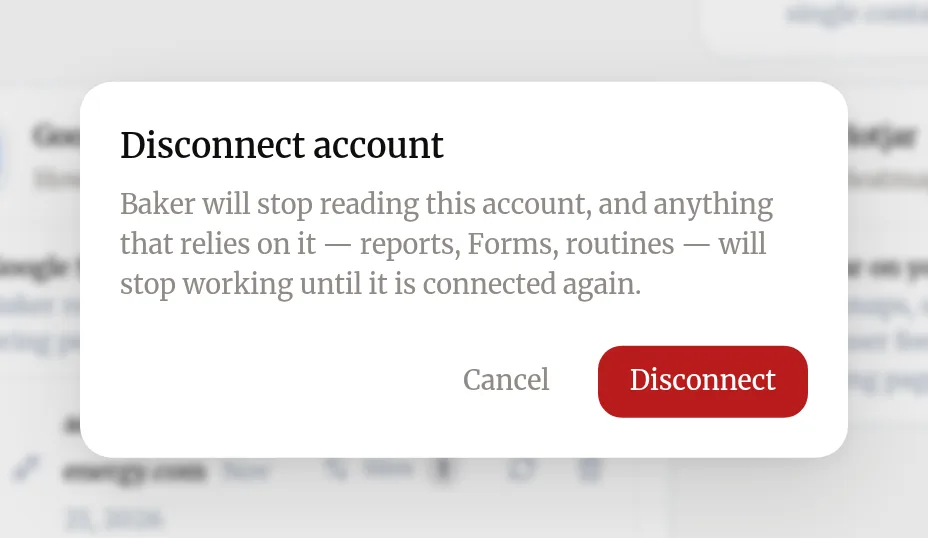
- Abre Brain → Integrations, busca tu cuenta en la tarjeta de ActiveCampaign y pulsa el icono de papelera (Disconnect account).
- Confirma con Disconnect.
¿Qué pasa con tus datos?
En ActiveCampaign: los contactos, etiquetas, listas, campos y todo lo que creó Baker se quedan en tu cuenta. El seguimiento del sitio sigue activado con sus dominios permitidos. Baker quita los avisos que configuró para las rutinas. La clave sigue funcionando en ActiveCampaign hasta que la cambies allí.
En Baker: Baker borra la clave y deja de leer ActiveCampaign. Los eventos de ActiveCampaign en Measure → Sources se paran y dicen que ActiveCampaign se desconectó; vuelve a conectar y reinténtalo desde cada fuente. Las respuestas de formulario que recogió Baker se guardan cifradas durante 90 días desde cada envío.
Consigue ayuda
Escribe a support@withbaker.com o usa la página de contacto. No hace falta cuenta y respondemos en menos de 24 horas.
Pídeselo a Baker
Envía cada lead de mi formulario del webinar a ActiveCampaign con la etiqueta "webinar-nov" y suscríbelo a mi lista "Webinar".
Qué pasa cuando publicas
Se crean en ActiveCampaign los campos, listas, etiquetas y pipelines que preparó Baker, y tus formularios empiezan a enviar cada lead nuevo como contacto.
Si algo falla
- Si ves "Baker dice que ActiveCampaign no aceptó la clave para esa cuenta."
- Copia de nuevo la API URL y la clave de ActiveCampaign → Settings → Developer, las dos de la misma cuenta, y pégalas otra vez.
- Si ves "Baker dice que ActiveCampaign no respondió en esa API URL."
- Compara la dirección con la de Settings → Developer. Tiene esta forma, https://tucuenta.api-us1.com.
- Si ves "La tarjeta de ActiveCampaign te pide volver a conectar."
- La clave guardada ya no funciona, a menudo porque se cambió en ActiveCampaign. Pulsa Connect otra vez y pega la clave actual.
- Si ves "No te deja desconectar porque un formulario todavía usa la cuenta."
- Pide a Baker en un chat que quite ActiveCampaign de ese formulario, publica y después desconecta.
- Si ves "El seguimiento del sitio no registra visitas."
- ActiveCampaign ignora las visitas de dominios que no permite. Publica la etiqueta de ActiveCampaign desde Baker, o añade el dominio de tu landing en ActiveCampaign (Settings → Tracking).
Preguntas
¿Dónde encuentro la API URL y la clave?
En ActiveCampaign, en Settings → Developer. Ahí aparecen las dos.
¿Necesito la clave de eventos?
Normalmente no. Baker la obtiene cuando el seguimiento de eventos está activado en ActiveCampaign. Pégala solo si un formulario que envía eventos te la pide.
¿Está segura la clave?
La pegas en el diálogo de Baker, nunca en un chat. Baker la comprueba con ActiveCampaign, la guarda cifrada y no la vuelve a mostrar.
Siguientes pasos
- Añade un formulario que envíe los leads a tu CRM Crea un formulario con Baker, elige adónde van sus leads, de HubSpot a una hoja de Google o tu correo, y ponlo en vivo en tus landings.
- Envía un lead de prueba y comprueba que llegó Comprueba que un formulario funciona de principio a fin, de tu landing en vivo a tu CRM, tu hoja o tu correo, y lee lo que Baker dice de cada envío.
- Conecta una cuenta a Baker Inicia sesión en una plataforma de anuncios, analítica o CRM desde Brain → Integrations, elige qué cuentas usa Baker y desconéctala cuando quieras.
¿Te ha servido?
Gracias. Leemos todas las respuestas.