Conecta ChatGPT Ads a Baker
 Conecta ChatGPT Ads a Baker
- Actualizado
- 5 min de lectura
- Todos los planes
- Quién puede hacerlo: administradores y miembros
 Abrir en ChatGPT
 Abrir en Claude
En resumen
Crea una clave API en el Ads Manager de ChatGPT Ads, en Settings, y luego abre Brain → Integrations en Baker, pulsa Connect en la tarjeta de ChatGPT Ads y pega la clave. Baker la comprueba con ChatGPT Ads, la guarda cifrada y conecta esa cuenta. Después lee tus campañas y prepara cambios que solo se aplican al publicar. No hay inicio de sesión hasta que OpenAI lo apruebe.
Al terminar, tu cuenta de ChatGPT Ads estará conectada y Baker podrá leerla y preparar cambios para que los publiques.
Antes de empezar
- Una cuenta de ChatGPT Ads.
- Alguien que pueda crear una clave API en su Ads Manager, en Settings.
- Un rol de admin o member en Baker, o un enlace de configuración que te envíe alguien que lo tenga.
¿Qué hace la conexión con ChatGPT Ads?
ChatGPT Ads son los anuncios que OpenAI muestra dentro de las conversaciones de ChatGPT: una tarjeta corta con un título, una línea de texto, una imagen y un enlace. Conectarla permite a Baker:
- Leer. Tu cuenta y sus revisiones, campañas, grupos de anuncios, anuncios, conversiones, historial de cambios y resultados.
- Preparar cambios. Campañas, grupos de anuncios con indicaciones de contexto, tarjetas, pujas, presupuestos, audiencias con listas de clientes y conversiones, enseñados en un chat antes de que pase nada.
- Aplicarlos al publicar. Nada llega a ChatGPT Ads hasta que alguien pulsa Publish.
El píxel de ChatGPT Ads en tus landings es otra parte de la misma tarjeta: mira las etiquetas de seguimiento.
Antes de empezar
Necesitas:
- Una cuenta de ChatGPT Ads.
- Alguien que pueda crear una clave API en su Ads Manager, en Settings.
- Un rol de admin o member en Baker. Los viewers no pueden conectar cuentas.
ChatGPT Ads se conecta con una clave y no con un inicio de sesión, porque es el camino que OpenAI da a los socios hasta que apruebe el inicio de sesión de Baker. Cada clave llega a una sola cuenta publicitaria.
Si el acceso a ChatGPT Ads lo tiene otra persona, envíale este mensaje, o un enlace de configuración para que pegue la clave sin usuario de Baker:
¡Hola! Usamos Baker para preparar y revisar nuestros anuncios de ChatGPT Ads. ¿Puedes crear una clave API en el Ads Manager de ChatGPT Ads, en Settings, y pegarla en la tarjeta de ChatGPT Ads de este enlace? Por favor, no envíes la clave por correo ni por chat. Baker no puede cambiar nada hasta que uno de nosotros lo revise y pulse Publish.
Conecta ChatGPT Ads
-
En el Ads Manager de ChatGPT Ads, abre Settings, luego API keys, y crea una clave. Cópiala entera.
-
En Baker, abre Brain → Integrations y quédate en la pestaña Platforms.
-
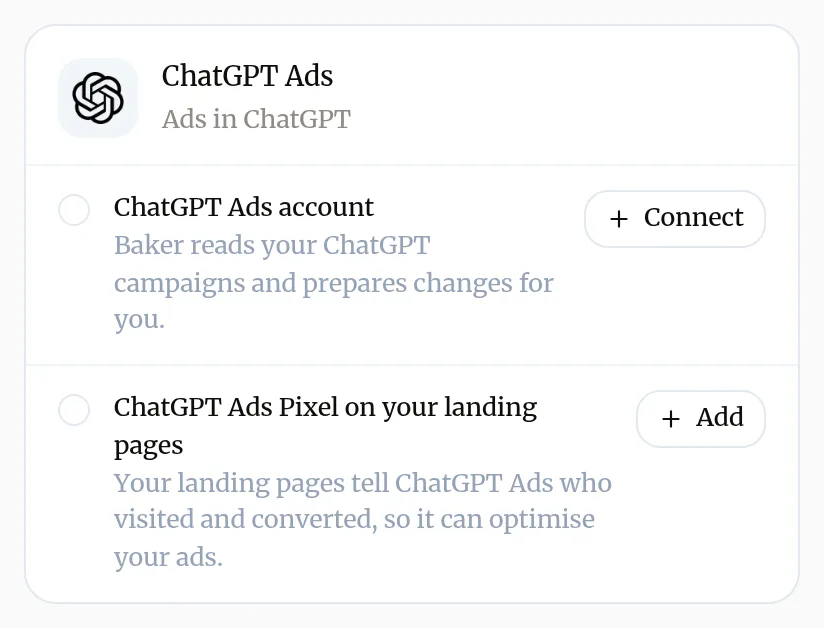
Busca la tarjeta ChatGPT Ads en Advertising.
-
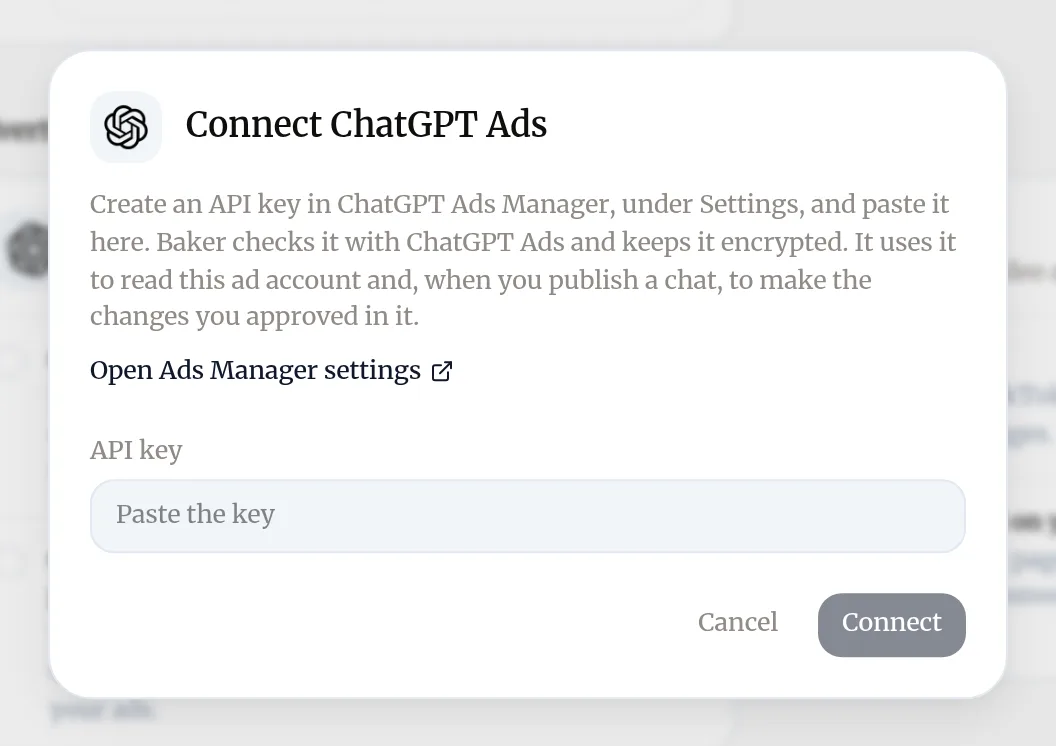
Junto a ChatGPT Ads account, pulsa Connect. Se abre la ventana Connect ChatGPT Ads. Open Ads Manager settings te lleva directo a donde se crean las claves.
-
Pega la clave en API key y pulsa Connect.
-
Baker comprueba la clave con ChatGPT Ads. Si funciona, la tarjeta muestra el nombre y el ID de tu cuenta.
También puedes conectar desde un chat: cuando Baker necesita ChatGPT Ads, enseña una tarjeta donde pegas la clave. Nunca la pegues en el propio chat.
¿Qué lee y qué cambia Baker?
La clave da a Baker el acceso que OpenAI concede a los socios en tu cuenta. Baker lo usa para:
| Qué | Lee o cambia | Cuándo |
|---|---|---|
| Cuenta, revisiones de marca y de cuenta, campañas, grupos de anuncios, anuncios, píxeles, conversiones, historial de cambios y resultados | Lee | Siempre, para informes y antes de cualquier cambio |
| Campañas, grupos de anuncios, anuncios, presupuestos, pujas, audiencias, conversiones, píxeles, nombre e icono de marca | Cambia | Solo cuando pulsas Publish |
Hay dos cambios que no se pueden deshacer en ChatGPT Ads: archivar y crear una conversión. Baker te avisa cuando prepara cualquiera de los dos.
¿Cómo sabes que ha funcionado?
- La tarjeta de ChatGPT Ads muestra el nombre de tu cuenta, la fecha en que la conectaste y su ID.
- En un chat, pregunta “¿Está aprobada mi cuenta de ChatGPT Ads para mostrar anuncios?” y Baker lee sus revisiones.
Úsala
Pídeselo a Baker en un chat. Por ejemplo:
- “¿Por qué mi campaña de ChatGPT no tiene impresiones?”
- “Crea una campaña de clics en España con 20 euros al día y tres anuncios para nuestro presupuesto gratis.”
- “Enséñame gasto, clics y conversiones por país de los últimos 14 días.”
Las campañas nuevas se preparan en pausa salvo que pidas que arranquen ya. Las pujas son un punto de partida: pide a Baker que revise la entrega al cabo de unos días. Paso a paso: Lanza y cambia anuncios.
Cambia la clave
- Crea una clave nueva en el Ads Manager de ChatGPT Ads.
- En la tarjeta de ChatGPT Ads, pulsa el icono de actualizar junto a tu cuenta (Paste a new key).
- Pega la clave nueva en Replace the ChatGPT Ads key y pulsa Replace.
Desconecta ChatGPT Ads
- Abre Brain → Integrations y busca tu cuenta en la tarjeta de ChatGPT Ads.
- Pulsa el icono de la papelera (Disconnect ChatGPT Ads).
- Confirma con Disconnect.
¿Qué pasa con tus datos?
En ChatGPT Ads: nada cambia. Las campañas que publicó Baker se quedan y siguen funcionando como están. La clave sigue existiendo allí: bórrala en Ads Manager si ya no la necesitas.
En Baker: Baker olvida la clave y deja de leer la cuenta. Los informes y rutinas que dependen de ChatGPT Ads dejan de funcionar hasta que vuelvas a conectar.
Ayuda
Escribe a support@withbaker.com o usa la página de contacto. No hace falta usuario y respondemos en menos de 24 horas.
Pídeselo a Baker
Revisa mi cuenta de ChatGPT Ads y dime si algo impide que se muestren mis anuncios.
Qué pasa cuando publicas
Los cambios de ChatGPT Ads que aprobaste en el chat se aplican en tu cuenta al momento. Los anuncios se muestran cuando OpenAI los aprueba a ellos y a tu revisión de marca.
Si algo falla
- Si ves "Baker dice que ChatGPT Ads no aceptó la clave."
- Copia de nuevo la clave desde Ads Manager, en Settings y API keys, asegurándote de copiarla entera, y pégala otra vez.
- Si ves "Tus anuncios están aprobados pero no se muestran."
- Revisa la revisión de marca. Nada se muestra hasta que está aprobada, y lo habitual es que falte el icono de la marca. Pide a Baker que añada el nombre y el icono de tu marca; necesita una imagen cuadrada de al menos 128 píxeles.
- Si ves "La publicación falla diciendo que la verificación de la cuenta debe aprobarse antes de usar otra URL."
- Hasta que OpenAI verifique tu cuenta, un anuncio solo puede enlazar al sitio de tu cuenta. Apunta el anuncio a ese sitio o completa la verificación en el Ads Manager de ChatGPT Ads.
- Si ves "Creaste una clave nueva y la antigua dejó de funcionar."
- En la tarjeta de ChatGPT Ads, pulsa el icono de actualizar junto a tu cuenta (Paste a new key) y pega la clave nueva.
Preguntas
¿Está segura mi clave?
Baker comprueba la clave con ChatGPT Ads antes de guardarla, la guarda cifrada y nunca la muestra en un chat, un mensaje o un registro. Pégala solo en la tarjeta de Baker, nunca en el chat.
¿Puedo conectar más de una cuenta de ChatGPT Ads?
No. Cada empresa en Baker conecta una cuenta de ChatGPT Ads, y cada clave llega a una sola cuenta. Para otra cuenta, usa otra empresa.
¿Puede un cliente conectar ChatGPT Ads sin usuario de Baker?
Sí. Envíale un enlace de configuración. Pega la clave en la tarjeta del enlace y la cuenta se conecta a tu empresa en Baker.
¿Puedo recuperar una campaña archivada?
No. ChatGPT Ads no puede recuperar una campaña, grupo de anuncios o anuncio archivado. Baker pausa salvo que pidas archivar, y te lo avisa cuando prepara un archivado.
Siguientes pasos
- Lanza y cambia anuncios con Baker Pide a Baker una campaña o un cambio, revisa cada cambio como lo enseñaría la plataforma y publícalo en Meta, Google Ads, LinkedIn, X o ChatGPT Ads.
- Pide a otra persona que conecte una cuenta con un enlace Envía a un cliente o compañero un enlace para que conecte las cuentas que gestiona, sin cuenta de Baker, y da acceso de partner a tu agencia.
- Lee tus resultados en Measure y Reports Dónde ver cómo rinden tus landings, formularios y anuncios, cómo se mantienen al día los Reports y cómo pedir uno nuevo a Baker.
¿Te ha servido?
Gracias. Leemos todas las respuestas.