Lee tus resultados en Measure y Reports
- Actualizado
- 4 min de lectura
- Todos los planes
- Quién puede hacerlo: administradores, miembros y lectores
 Abrir en ChatGPT
 Abrir en Claude
En resumen
Baker muestra los resultados en dos sitios. Measure tiene vistas ya hechas de tus landings, anuncios, funnel y eventos, sin configurar nada. Los Reports son paneles en vivo que Baker crea para ti en un chat: pide uno, revisa la vista previa, pulsa Publish y se abre desde la página Reports, y trae números más recientes cuando lo abres.
Al terminar, sabrás dónde está cada número y cómo pedir un Report para la pregunta que necesitas responder.
Antes de empezar
- Al menos una landing publicada, o una cuenta publicitaria conectada, para que haya números.
- Para pedir un Report nuevo, el rol admin o member. Los viewers pueden abrir Reports publicados.
¿Dónde están mis números?
- Measure (en la barra lateral) es la vista integrada de tus resultados. No hace falta configurar nada.
- Reports (en la barra lateral) guarda los paneles en vivo que Baker creó para ti.
- Cada landing y cada formulario tienen además su propia página en Landings con sus números.
¿Qué hay en Measure?
Measure tiene una pestaña para cada pregunta, y el menú de fechas de arriba a la derecha, por ejemplo Last 30 days, fija el periodo.
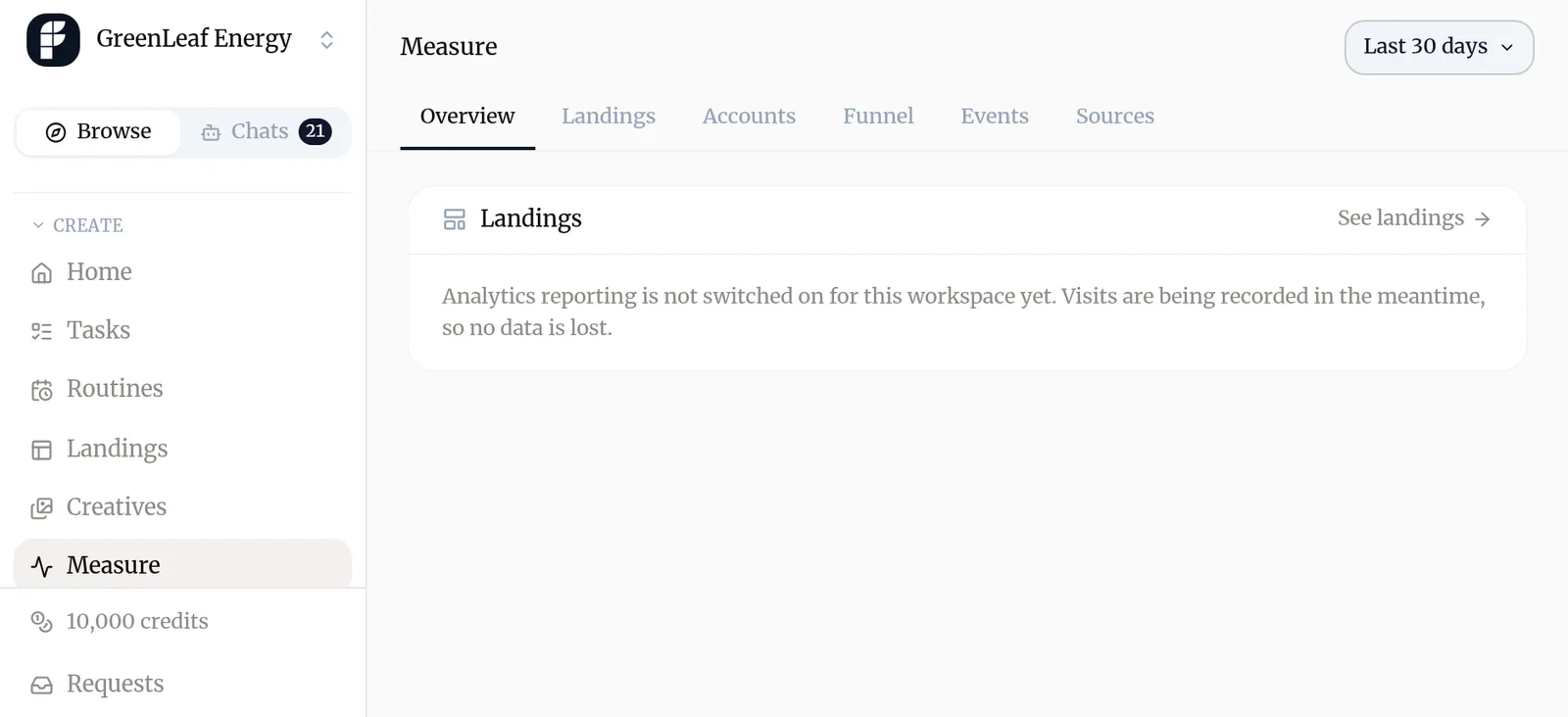
- Overview: un poco de todo, con las cifras principales de tus páginas y anuncios y lo que necesita atención.
- Landings: quién está ahora en tus páginas, cuántos vinieron, a qué páginas, desde dónde y qué contó.
- Ads: cómo rinden tus anuncios en tus plataformas conectadas. Aparece cuando eliges una cuenta publicitaria.
- Accounts: qué empresas alcanzaron tus anuncios de LinkedIn y en qué deals del CRM influyeron. Aparece mientras LinkedIn está conectado.
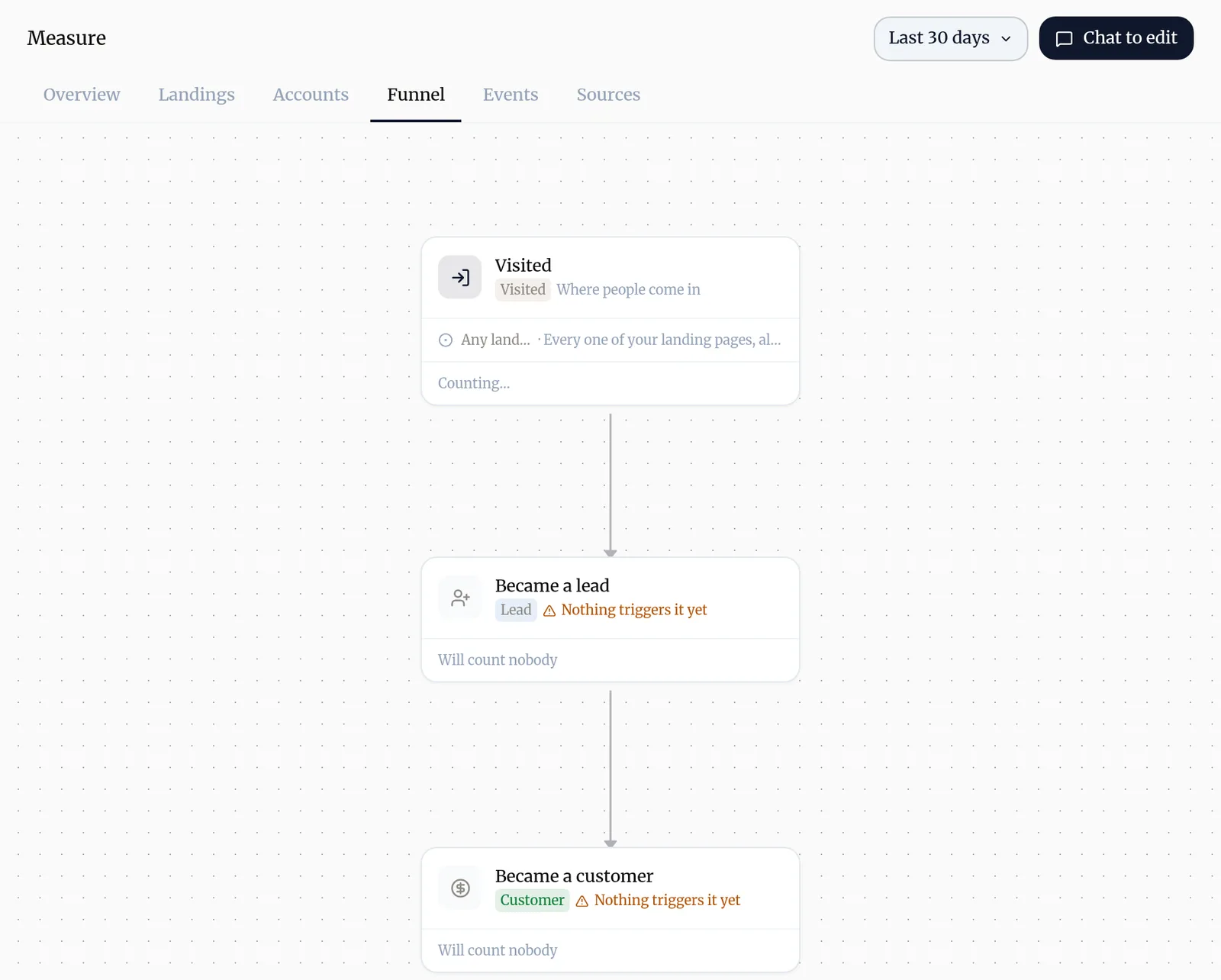
- Funnel: los pasos de tu negocio, de la visita al lead y al cliente, y qué hace que alguien cuente en cada paso.
- Events: cada evento tal como llegó, del más reciente al más antiguo. El sitio donde mirar cuando un número te sorprende.
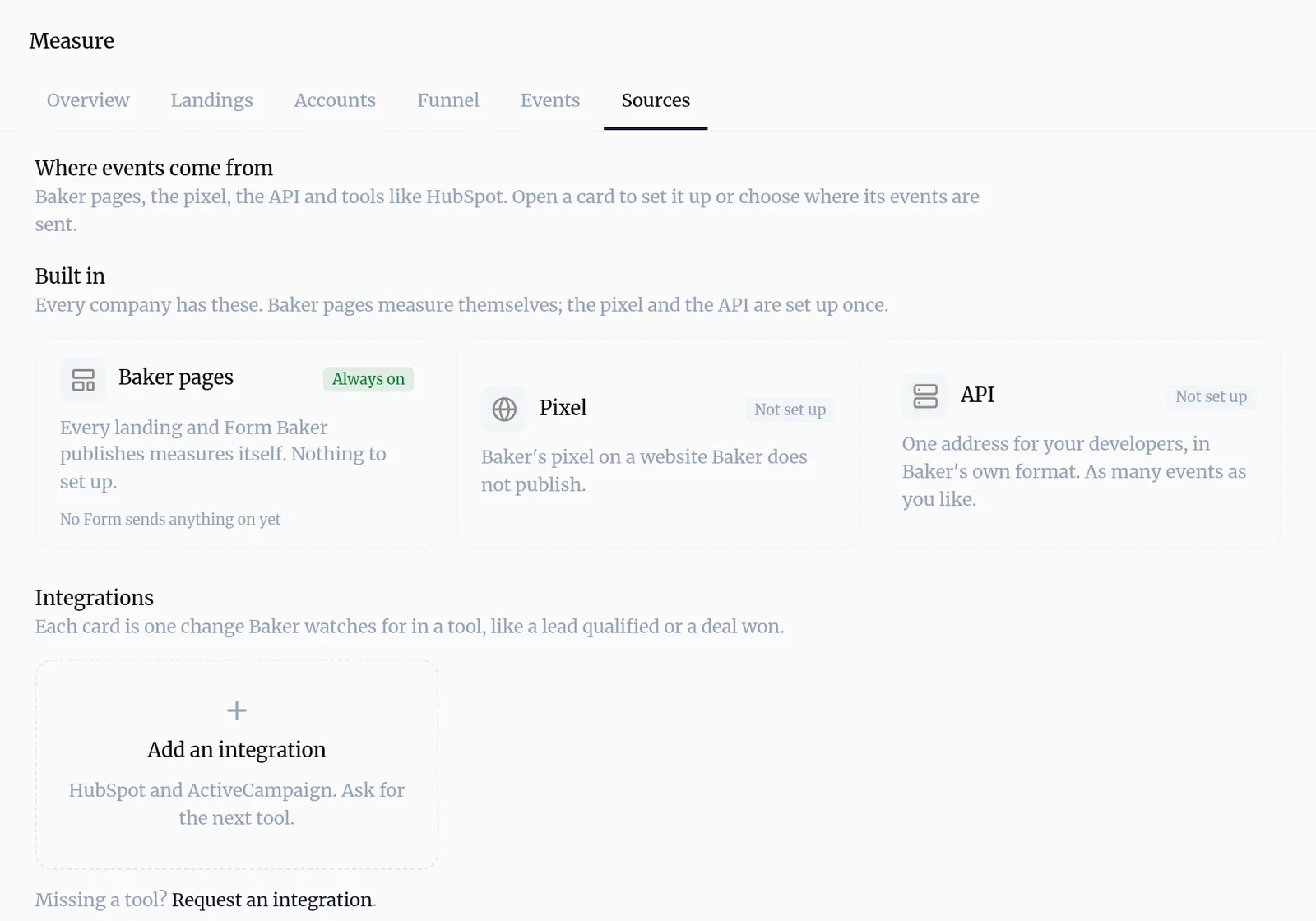
- Sources: de dónde vienen los eventos: tus páginas de Baker, el píxel de Baker en tu propia web, tus propios sistemas y herramientas como HubSpot.
¿Qué es un Report?
Un Report es un panel en vivo que Baker crea en un chat para responder a algo que Measure no responde, como el coste por lead por canal cada semana o tus búsquedas principales frente a las palabras clave de pago. Lee las fuentes que tienes conectadas, mantiene sus números al día solo y solo se ve dentro de Baker hasta que lo compartes.
La página Reports los muestra en Live Reports. Documents guarda los archivos que Baker hizo para ti, como propuestas o exportaciones.
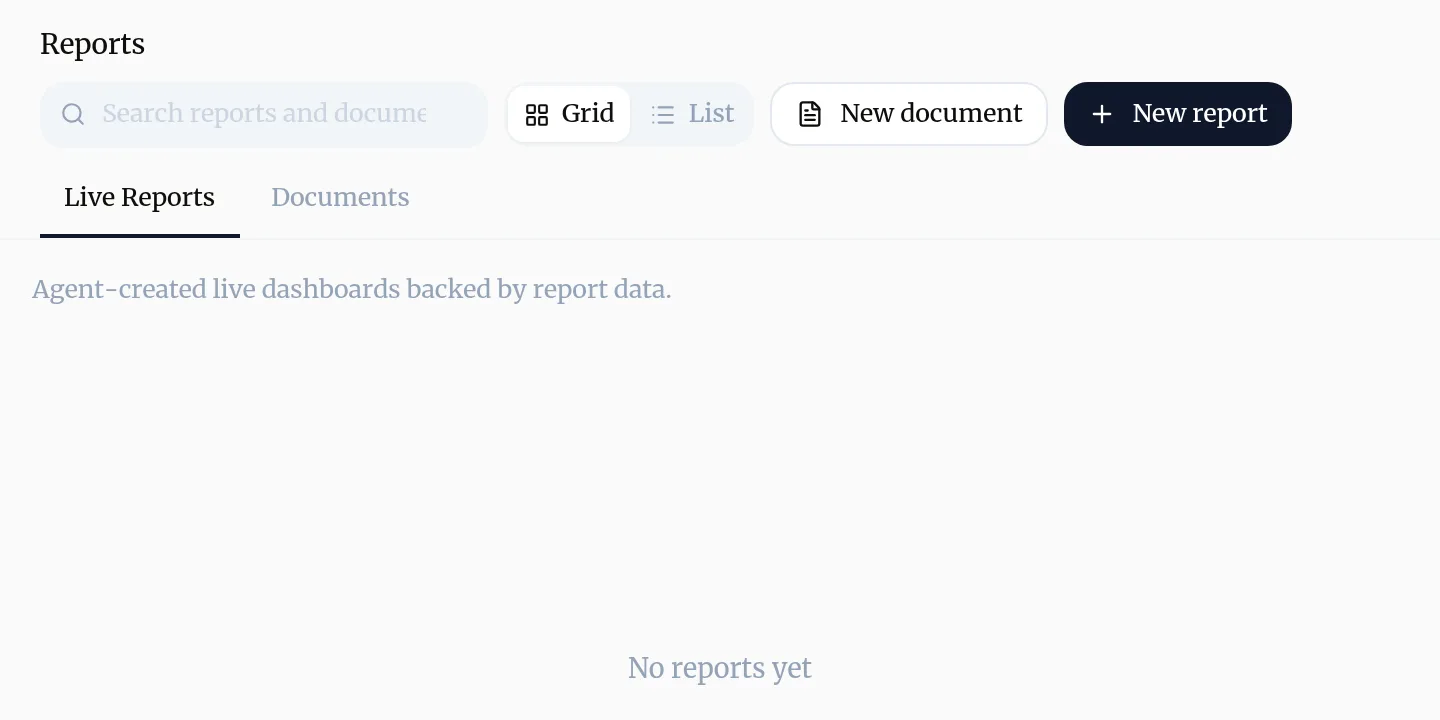
Cada Report muestra:
- Status: Draft, Active, Error o Archived, y debajo Published, Not published yet o Publishing….
- Task: el chat que lo creó.
- Updated: cuándo cambió por última vez.
Pide un Report nuevo
- En la página Reports, pulsa New report. Se abre un chat nuevo.
- Describe la pregunta, los números que quieres y cada cuánto deben actualizarse, por ejemplo a diario.
- Baker crea el Report y muestra una vista previa en el chat. Pide cambios hasta que esté bien.
- Pulsa Publish (publicar). El Report aparece en Reports para tu equipo.
Abre y lee un Report
- En la página Reports, abre el menú ⋯ del Report y elige Open report, o pulsa su nombre.
- La barra de arriba dice cuándo se sincronizaron los números por última vez. Pulsa Refresh now para tener los últimos.
- Si llegan números más nuevos mientras lees, pulsa Show new numbers. La página nunca se recarga sola.
Desde el mismo menú: Share link lo envía a personas de fuera de Baker (comparte un informe), Edit in a chat abre un chat para cambiarlo y Delete report abre un chat para quitarlo, lo que se aplica al pulsar Publish. Los viewers pueden abrir Reports pero no compartirlos ni borrarlos.
Ayuda
Escribe a support@withbaker.com o usa la página de contacto. No necesitas cuenta y respondemos en menos de 24 horas.
Pídeselo a Baker
Crea un informe semanal de leads y coste por lead por canal, comparando Meta, Google Ads y LinkedIn con la semana anterior.
Qué pasa cuando publicas
El Report aparece en la página Reports, donde tu equipo puede abrirlo y compartirlo. No es una página pública.
Si algo falla
- Si ves "Open report está en gris y dice Opens once it is published."
- El Report sigue en su chat. Abre ese chat y pulsa Publish, o mientras tanto abre la vista previa desde el chat.
- Si ves "Un Report muestra Error."
- Usa Edit in a chat desde su menú y cuéntale a Baker qué ves mal. Una fuente que falla se muestra como incompleta, nunca como cero.
- Si ves "Measure no muestra números en una empresa nueva."
- Los números empiezan cuando se publica una landing o se elige una cuenta publicitaria. Ads solo aparece en Measure después de elegir una cuenta publicitaria.
- Si ves "Un número de Measure no es el que esperabas."
- Abre Measure → Events para ver cada evento tal como llegó, y Measure → Funnel para comprobar qué cuenta cada paso.
Preguntas
¿Qué diferencia hay entre Measure y un Report?
Measure es igual para todas las empresas y no necesita configuración. Un Report se crea para tu pregunta, con cualquier fuente que Baker pueda leer, como tus plataformas de anuncios, Google Analytics, Search Console o tu CRM.
¿Cada cuánto se actualizan los números de un Report?
Los números de un Report tienen como mucho 15 minutos por defecto, o lo que pidieras. Al abrirlo, Baker trae números más recientes si hace falta. Tu equipo puede pulsar Refresh now. Un Report abierto nunca se recarga solo; te ofrece Show new numbers.
¿Puede un Report cambiar algo en mis cuentas?
No. Un Report publicado solo lee. No puede cambiar anuncios, etiquetas ni nada más.
¿Puedo enviar un Report a alguien sin cuenta en Baker?
Sí, con un enlace para compartir. Consulta comparte un informe.
Siguientes pasos
- Comparte un informe con alguien de fuera de Baker Crea un enlace de solo lectura a un Report publicado, protégelo con contraseña, elige cuándo caduca, mira cuántas veces se abrió y desactívalo.
- Conecta Google Analytics con Baker Conecta tu propiedad de GA4, elígela, añade la etiqueta de GA4 a tus landings y desconéctala, con lo que pasa con tus datos en cada lado.
- Publica tus cambios Qué pone en vivo Publish, en qué orden, cómo comprobar que ha ido bien y cómo descartar los cambios de un chat.
¿Te ha servido?
Gracias. Leemos todas las respuestas.