Conecta Google Analytics con Baker
 Conecta Google Analytics con Baker
- Actualizado
- 5 min de lectura
- Todos los planes
- Quién puede hacerlo: administradores y miembros
 Abrir en ChatGPT
 Abrir en Claude
En resumen
Abre Brain → Integrations, pulsa Connect junto a Google Analytics 4 account, entra con una cuenta de Google con acceso de Editor a tu propiedad y acepta los dos permisos. Después elige tu propiedad y guarda. Baker ya puede leer tus informes y preparar cambios, que solo se aplican al pulsar Publish. Desconéctala desde la misma tarjeta; los cambios ya aplicados se quedan en Google Analytics.
Al terminar, tu propiedad de GA4 está conectada, Baker puede leerla y preparar cambios, y tus landings le envían datos.
Antes de empezar
- Una propiedad de Google Analytics 4.
- Una cuenta de Google con acceso de Editor a esa propiedad, para que Baker pueda cambiar lo que mide.
- El rol admin o member en Baker, o un enlace de configuración que te envíe alguien que lo tenga.
¿Qué hace la conexión con Google Analytics?
Baker usa tu propiedad de Google Analytics 4 de dos formas:
- Para leer. Pregunta de dónde vienen las conversiones, qué canales traen tráfico o cómo rinde una página, en un chat o en un Report. Baker también puede revisar cómo está configurada la propiedad.
- Para cambiar lo que mide. Baker puede preparar eventos clave, dimensiones y métricas personalizadas, eventos personalizados, retención de datos, medición mejorada, audiencias, el vínculo con Google Ads y ajustes de la propiedad. Los revisas en el chat y se aplican al pulsar Publish (publicar).
Aparte, la etiqueta de Google Analytics pone GA4 en todas las landings que publica Baker, para que esas páginas y sus formularios envíen datos a tu propiedad.
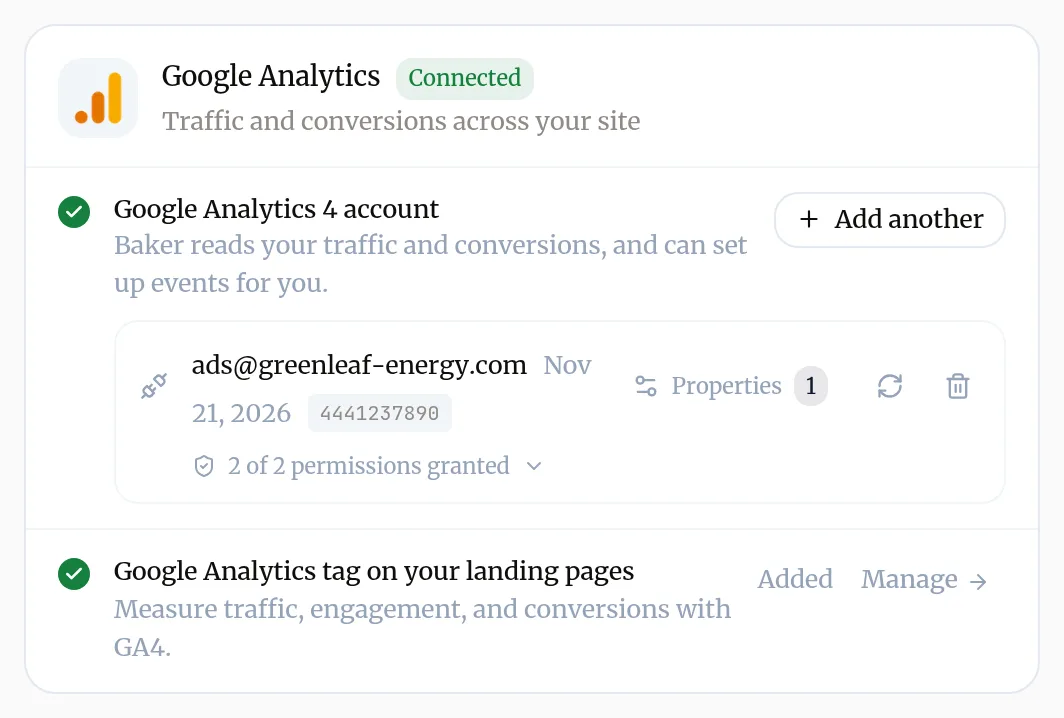
Antes de empezar
- Una propiedad de Google Analytics 4.
- Una cuenta de Google con acceso de Editor. Con menos acceso Baker puede leer informes, pero los cambios fallan.
- El rol admin o member en Baker. Los viewers no pueden conectar cuentas.
Si el acceso lo tiene otra persona, envíale este mensaje, o un enlace de configuración para que conecte sin cuenta en Baker:
¡Hola! Usamos Baker para nuestro marketing y queremos que lea nuestra propiedad de Google Analytics 4 y configure conversiones. ¿Puedes conectarla? Entra con una cuenta de Google que tenga acceso de Editor a la propiedad y acepta los dos permisos. Baker solo cambia la propiedad cuando aprobamos y publicamos el cambio.
Conecta Google Analytics
- En Baker, abre Brain → Integrations y quédate en la pestaña Platforms.
- Busca Google Analytics en Analytics.
- Junto a Google Analytics 4 account, pulsa Connect. Se abre una ventana de Google.
- Elige la cuenta de Google con acceso a tu propiedad.
- Acepta los dos permisos que Google muestra para Baker. Los explicamos abajo.
- De vuelta en Baker se abre la lista Google Analytics Properties. Marca tu propiedad en Available resources y pulsa Save changes.
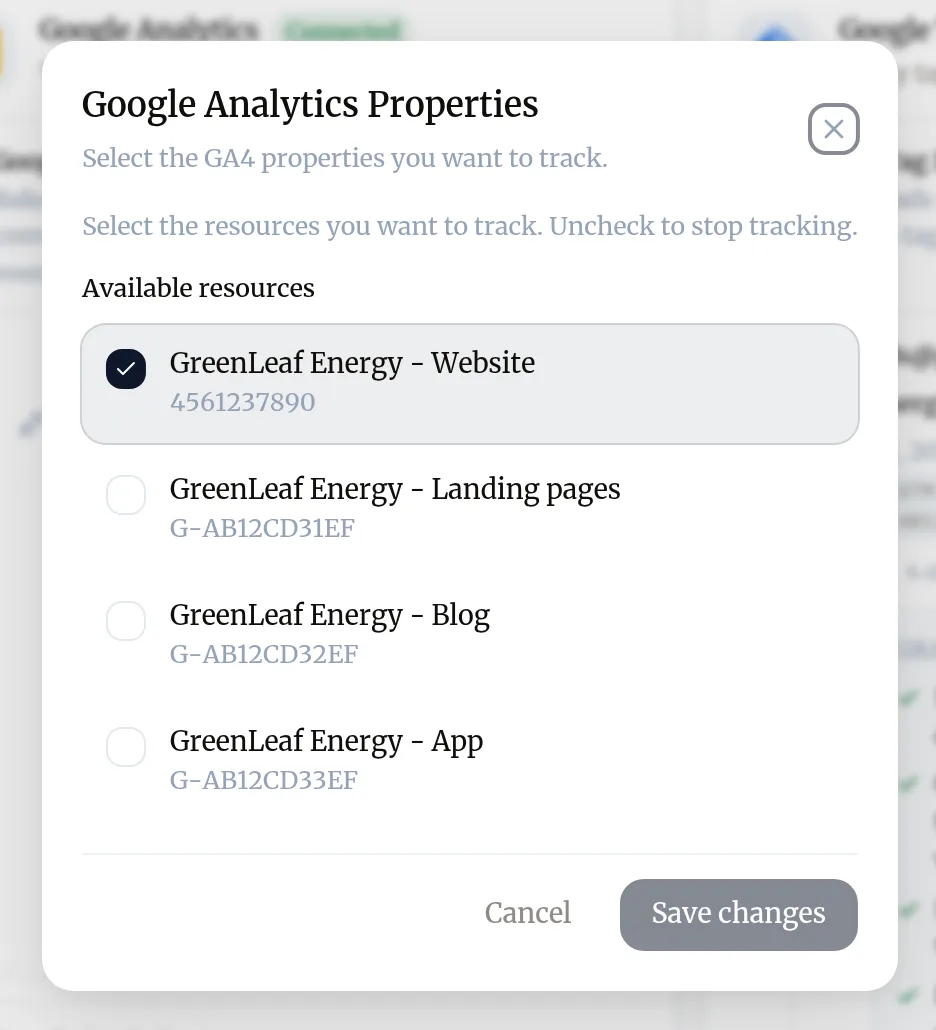
Puedes cambiar la selección cuando quieras con Properties en la fila de la cuenta. También puedes conectar desde un chat: cuando Baker necesita Google Analytics, muestra una tarjeta con un botón para conectar sin salir de la conversación.
¿Qué permisos pide Baker?
| Permiso en Baker | Permiso de Google | Para qué lo usa Baker |
|---|---|---|
| See your Analytics reports | analytics.readonly | Informes, respuestas en los chats y la revisión de la propiedad |
| Change what your Analytics property measures | analytics.edit | Los cambios que apruebas, aplicados al publicar |
Baker también pide tu correo de Google y tu perfil básico, para mostrar qué cuenta está conectada.
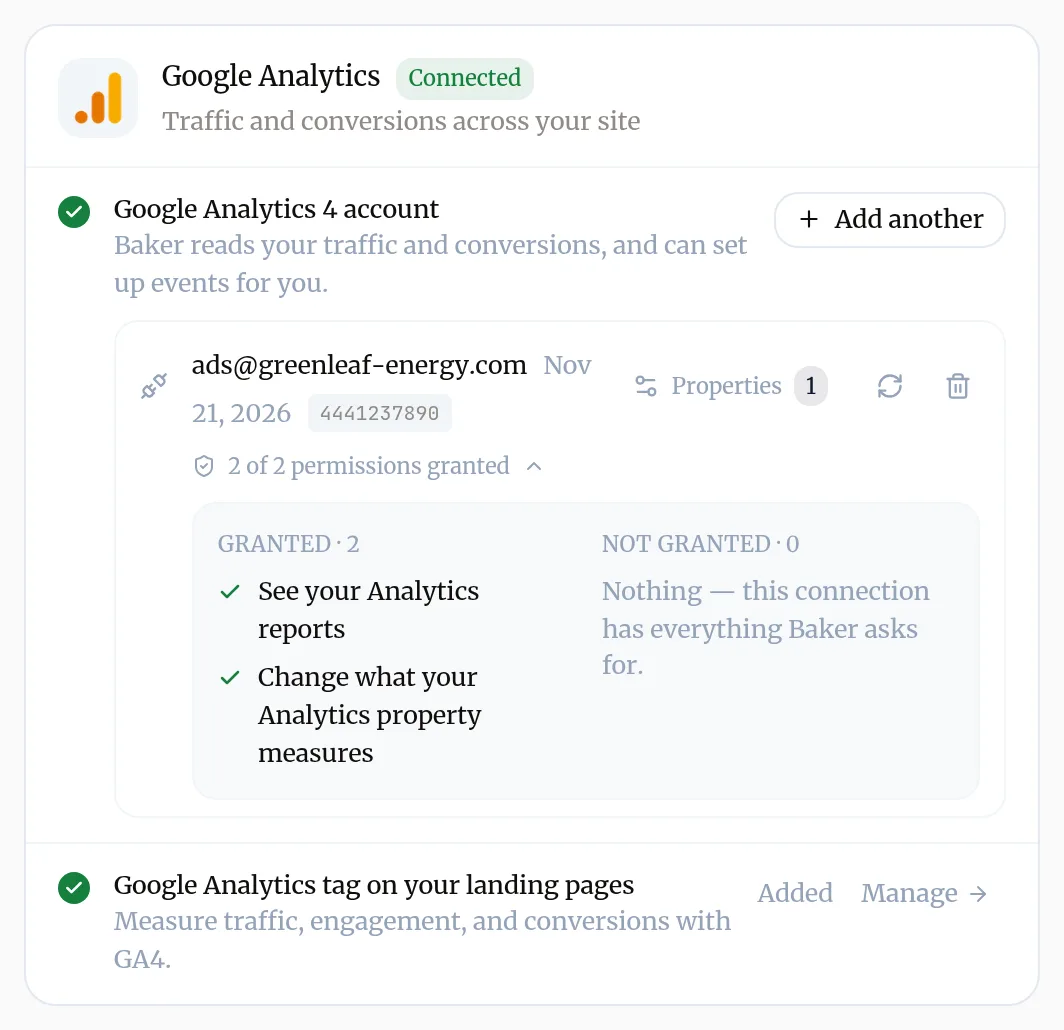
¿Cómo sé que ha funcionado?
- La tarjeta Google Analytics muestra tu cuenta con un check verde, el número de Properties y 2 of 2 permissions granted.
- En un chat, pregunta “¿Cuántas sesiones tuvimos la semana pasada por canal?” y Baker responde con los datos de tu propiedad.
Añade la etiqueta de GA4 a tus landings
- En la tarjeta Google Analytics, junto a Google Analytics tag on your landing pages, pulsa Add.
- Escribe tu Measurement ID (empieza por G-).
- Si quieres, añade un API Secret, para que los eventos de formularios lleguen a GA4 también desde Baker cuando un navegador bloquea el script de Google.
- Pulsa Add to landing pages. Tus landings se actualizan en unos minutos.
Más sobre etiquetas: añade una etiqueta a tus landings.
Úsalo en el día a día
- Preguntas: “¿Qué canales trajeron más conversiones este mes?”
- Revisiones: “Revisa mi configuración de GA4 antes de fiarnos de estos números.”
- Cambios: “Marca el envío del formulario de demo como evento clave.” Baker lo añade a los cambios del chat. Pulsa Publish para aplicarlo.
Desconecta Google Analytics
- Abre Brain → Integrations y busca tu cuenta en la tarjeta Google Analytics.
- Pulsa el icono de la papelera (Disconnect account) y confirma con Disconnect.
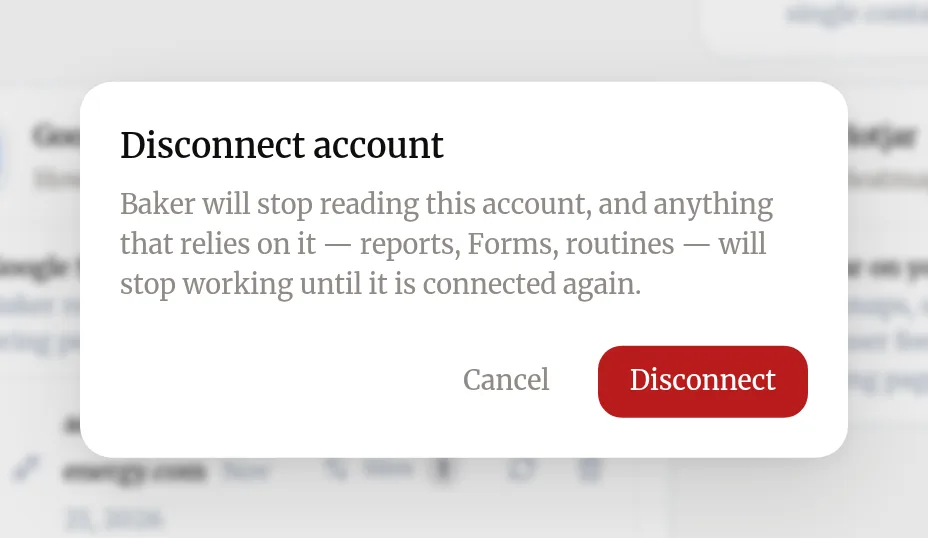
La etiqueta de GA4 es aparte: para quitarla de tus landings, pulsa Manage junto a la etiqueta y elige Remove from landing pages.
¿Qué pasa con tus datos?
En Google Analytics: no se borra nada. Los cambios que Baker ya aplicó siguen en tu propiedad y tus datos siguen donde estaban.
En Baker: Baker borra su acceso a tu cuenta de Google y deja de leer la propiedad. Los Reports y las rutinas que leen Google Analytics se paran hasta que vuelvas a conectarla. Si publicas un chat con cambios de Google Analytics mientras está desconectado, esos cambios fallan. Vuelve a conectar y pide a Baker que los arregle.
En tu cuenta de Google: desconectar en Baker no quita a Baker de la lista de conexiones de terceros de tu cuenta de Google. Puedes quitarlo ahí. Baker usa un único acceso de Google para todas sus conexiones de Google, así que quitarlo también corta cualquier conexión de Google Ads, Tag Manager, Search Console o Google Drive hecha con la misma cuenta de Google.
Ayuda
Escribe a support@withbaker.com o usa la página de contacto. No necesitas cuenta y respondemos en menos de 24 horas.
Pídeselo a Baker
Revisa mi propiedad de Google Analytics y dime qué formularios de mis landings aún no cuentan como evento clave.
Qué pasa cuando publicas
Los cambios de Google Analytics del chat se aplican a tu propiedad uno a uno y funcionan al momento. Google Analytics no guarda una versión a la que volver.
Si algo falla
- Si ves "Baker dice que la conexión puede leer la propiedad pero no cambiarla."
- La conexión se hizo antes de que Baker pudiera cambiar ajustes de GA4. Pulsa Reconnect to refresh permissions en la fila de la cuenta y acepta los dos permisos. Los informes siguen funcionando mientras tanto.
- Si ves "La tarjeta muestra 1 of 2 permissions granted."
- El permiso para cambiar quedó sin marcar en la pantalla de Google. Vuelve a conectar y acepta los dos.
- Si ves "La lista de propiedades dice No accessible GA4 properties found."
- La cuenta de Google con la que entraste no puede abrir ninguna propiedad de GA4. Pide al administrador de la propiedad que añada esa cuenta, o pulsa Add another y entra con la cuenta correcta.
- Si ves "Un cambio falló al publicar porque la cuenta de Google no puede cambiar la propiedad."
- La cuenta necesita acceso de Editor a la propiedad. Pídeselo al administrador, vuelve a conectar y pide a Baker que repita el cambio.
- Si ves "Falló el vínculo con Google Ads al publicar."
- El vínculo necesita acceso de Editor a la propiedad y acceso de administrador a la cuenta de Google Ads. Normalmente lo que falta es el lado de Google Ads.
Preguntas
¿La cuenta de Google Analytics es lo mismo que la etiqueta de GA4?
No. La cuenta permite a Baker leer y cambiar tu propiedad. La etiqueta hace que tus landings envíen visitas y eventos de formularios. La mayoría de equipos quieren las dos, y cada una se configura por separado.
¿Puedo conectar más de una propiedad?
Sí. Marca varias en la lista de propiedades, o pulsa Add another para conectar otra cuenta de Google. Los cambios de un mismo chat se aplican a una sola propiedad.
¿Puede conectarla un compañero sin cuenta en Baker?
Sí. Envíale un enlace de configuración. Desde ahí entra con su cuenta de Google y la propiedad queda conectada a tu empresa en Baker.
Siguientes pasos
- Lee tus resultados en Measure y Reports Dónde ver cómo rinden tus landings, formularios y anuncios, cómo se mantienen al día los Reports y cómo pedir uno nuevo a Baker.
- Conecta Google Tag Manager con Baker Conecta tu contenedor de Tag Manager, añádelo a tus landings, publica cambios de etiquetas desde Baker y desconéctalo, con lo que pasa con tus datos.
- Vuelve a conectar una cuenta cuando Baker te lo pida Por qué Baker te pide iniciar sesión otra vez en una plataforma, cómo reconectar desde Integrations o un chat y qué se conserva.
¿Te ha servido?
Gracias. Leemos todas las respuestas.