Conecta LinkedIn Ads a Baker
 Conecta LinkedIn Ads a Baker
- Actualizado
- 6 min de lectura
- Todos los planes
- Quién puede hacerlo: administradores y miembros
 Abrir en ChatGPT
 Abrir en Claude
En resumen
Abre Brain → Integrations en Baker, pulsa Connect en la tarjeta de LinkedIn, inicia sesión en LinkedIn, acepta los permisos y elige las cuentas publicitarias que Baker puede usar. Baker puede leerlas al momento. Antes de que pueda cambiar una cuenta, el equipo de Baker tiene que habilitarla con LinkedIn, así que envía una petición con el ID de tu cuenta antes de tu primer lanzamiento o la publicación fallará.
Al terminar, tus cuentas publicitarias de LinkedIn estarán conectadas, habilitadas para cambios y listas para que Baker prepare campañas que tú publicas.
Antes de empezar
- Una cuenta publicitaria de LinkedIn y un usuario de LinkedIn con un rol que pueda cambiar campañas, no Viewer ni Creative manager.
- El ID de la cuenta publicitaria, que ves en Campaign Manager y en la tarjeta de LinkedIn una vez conectada.
- Un rol de admin o member en Baker, o un enlace de configuración que te envíe alguien que lo tenga.
¿Qué hace la conexión con LinkedIn?
Conectar LinkedIn permite a Baker trabajar en tus campañas B2B:
- Leer. Campañas, anuncios, formularios de generación de contactos y resultados, también por cargo, nivel, sector y empresa.
- Preparar cambios. Campañas, conjuntos de anuncios, anuncios, presupuestos, pujas, segmentación, exclusión de empresas, audiencias y formularios, enseñados en un chat como los mostraría Campaign Manager.
- Aplicarlos al publicar. Nada llega a LinkedIn hasta que alguien pulsa Publish. Entonces los cambios son reales y pueden gastar dinero.
- Account insights. A qué empresas llegan tus anuncios, cruzado con las oportunidades de tu CRM.
La LinkedIn Insight Tag en tus landings es otra parte de la misma tarjeta: mira las etiquetas de seguimiento.
Antes de empezar
Necesitas:
- Una cuenta publicitaria de LinkedIn.
- Un usuario de LinkedIn con un rol en esa cuenta que pueda cambiar campañas. Con Viewer o Creative manager Baker puede leer, pero la publicación se rechaza. Para promocionar publicaciones de una página de empresa, el usuario también necesita un rol de superadministrador, administrador de contenido o anunciante de contenido patrocinado en la página.
- Un rol de admin o member en Baker. Los viewers no pueden conectar cuentas.
Si el acceso a LinkedIn lo tiene otra persona, envíale este mensaje, o un enlace de configuración para que conecte sin usuario de Baker:
¡Hola! Usamos Baker para preparar y revisar nuestros anuncios de LinkedIn. ¿Puedes conectar nuestra cuenta publicitaria de LinkedIn? Inicia sesión en LinkedIn desde el enlace, acepta los permisos y marca nuestra cuenta. Baker no puede cambiar nada hasta que uno de nosotros lo revise y pulse Publish.
Conecta LinkedIn
- En Baker, abre Brain → Integrations y quédate en la pestaña Platforms.
- Busca la tarjeta LinkedIn en Advertising.
- Junto a LinkedIn Ads account, pulsa Connect. Se abre una ventana de LinkedIn.
- Inicia sesión en LinkedIn con el usuario que tiene rol en tu cuenta publicitaria.
- LinkedIn muestra los permisos que pide Baker. Acéptalos.
- La ventana se cierra y Baker abre LinkedIn Ad Accounts.
También puedes conectar desde un chat: cuando Baker necesita LinkedIn, enseña una tarjeta que conecta sin salir de la conversación.
Elige las cuentas publicitarias
- En LinkedIn Ad Accounts, marca cada cuenta que Baker puede usar.
- Pulsa Save changes.
Baker solo lee y cambia las cuentas que marcaste. Para cambiarlas después, pulsa Ad Accounts en tu conexión dentro de la tarjeta de LinkedIn.
Consigue que la cuenta se habilite para cambios
LinkedIn solo deja a Baker cambiar las cuentas que el equipo de Baker ha añadido en LinkedIn. Sin eso, leer y preparar cambios funciona, pero la publicación falla con LinkedIn has not enabled Baker to make changes on this ad account yet y no se cambia nada.
- Copia el ID de tu cuenta publicitaria. Es el número que aparece bajo tu conexión en la tarjeta de LinkedIn.
- En Baker, abre Requests en la barra lateral y pulsa New request, o escribe a support@withbaker.com. Pide que habiliten esa cuenta para cambios.
- Espera a que el equipo de Baker lo confirme. Si ya publicaste y falló, abre ese chat y publica otra vez.
¿Qué permisos pide Baker?
| Permiso de LinkedIn | En Baker | Para qué lo usa Baker |
|---|---|---|
r_ads | See your ad accounts and campaigns | Leer la cuenta antes de un cambio |
r_ads_reporting | See how your ads perform | Informes, alertas y Account insights |
rw_ads | Create and change your campaigns | Aplicar los cambios que publicas |
r_marketing_leadgen_automation | See your lead gen forms and their leads | Enviar cada lead nuevo a tu CRM, una hoja, un correo o un webhook |
rw_conversions | Send conversions from your landing pages | Decir a LinkedIn qué clics convirtieron |
w_organization_social | Show your ad images | Enseñarte tus anuncios como los ve la gente |
r_organization_social | See your page’s posts, to boost them | Convertir una publicación de página en anuncio |
Si una agencia lleva la cuenta
Si tu agencia configuró el acceso de socio en Baker, tu enlace de configuración enseña estos pasos:
- Abre LinkedIn Business Manager de tu empresa.
- Pulsa Partners.
- Escribe el ID de Business Manager de la agencia y pulsa Add partner.
- La agencia acepta la solicitud y te avisa.
- Pulsa la agencia en tu lista de socios y dale acceso a tu página de empresa y a tus cuentas publicitarias.
¿Cómo sabes que ha funcionado?
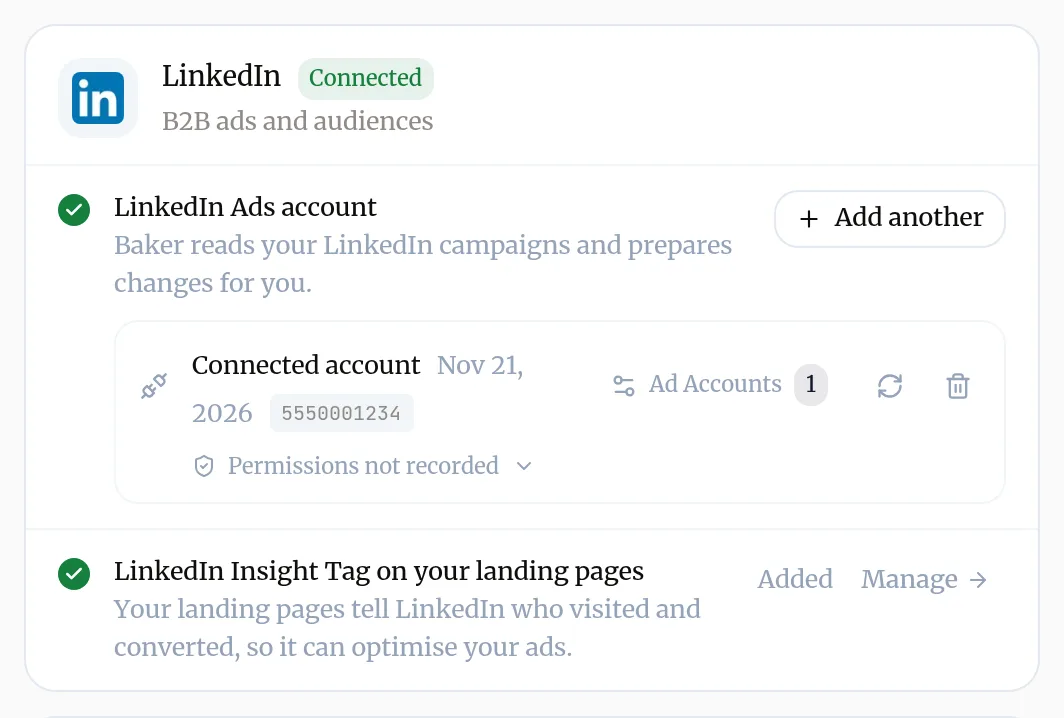
- La tarjeta de LinkedIn muestra Connected, el ID de la cuenta y Ad Accounts con el número de cuentas que elegiste.
- En un chat, pregunta “¿Qué cuentas publicitarias de LinkedIn ves?” y Baker enumera las que marcaste.
- El equipo de Baker ha confirmado que la cuenta está habilitada para cambios.
Úsala
Pídeselo a Baker en un chat. Por ejemplo:
- “¿Qué cargos nos costaron menos por lead en LinkedIn el último trimestre?”
- “Excluye a nuestros clientes actuales del conjunto de anuncios de captación. Aquí tienes la lista.”
- “Crea una campaña de generación de contactos con formulario nativo y envía los leads a HubSpot.”
Baker prepara los cambios y los enseña antes de que pase nada. Revísalos y pulsa Publish. Paso a paso: Lanza y cambia anuncios.
Desconecta LinkedIn
- Abre Brain → Integrations y busca tu conexión en la tarjeta de LinkedIn.
- Pulsa el icono de la papelera (Disconnect account).
- Confirma con Disconnect.
¿Qué pasa con tus datos?
En LinkedIn: nada cambia. Las campañas que publicó Baker se quedan y siguen funcionando como están.
En Baker: Baker borra su inicio de sesión, deja de leer la cuenta y deja de actualizar sus resultados. Los informes, Account insights, las rutas de leads y las rutinas que dependen de LinkedIn dejan de funcionar hasta que vuelvas a conectar.
En LinkedIn: Baker sigue apareciendo como aplicación en tu usuario hasta que la quites en la configuración de LinkedIn.
Ayuda
Escribe a support@withbaker.com o usa la página de contacto. No hace falta usuario y respondemos en menos de 24 horas.
Pídeselo a Baker
¿A qué empresas llegaron mis anuncios de LinkedIn en los últimos tres meses y cuáles ya tienen una oportunidad en mi CRM?
Qué pasa cuando publicas
Los cambios de LinkedIn que aprobaste en el chat se aplican en tu cuenta publicitaria al momento y pueden gastar dinero desde entonces.
Si algo falla
- Si ves "La publicación falla con LinkedIn has not enabled Baker to make changes on this ad account yet."
- No se cambió nada. Envía una petición en Requests o escribe a support@withbaker.com con el ID de tu cuenta publicitaria. Cuando el equipo de Baker lo confirme, abre el chat y publica otra vez.
- Si ves "La publicación se rechaza porque el usuario conectado no tiene el rol necesario."
- El usuario que conectó LinkedIn es Viewer o Creative manager en la cuenta. Dale un rol que pueda cambiar campañas en Campaign Manager, o vuelve a conectar con un usuario que lo tenga.
- Si ves "Un anuncio de Thought Leader falla aunque el autor aprobó la publicación."
- El usuario conectado necesita un rol de superadministrador, administrador de contenido o anunciante de contenido patrocinado en la página de empresa. Dáselo, o vuelve a conectar con alguien que lo tenga.
- Si ves "La tarjeta dice que el inicio de sesión ya no funciona."
- Pulsa Reconnect e inicia sesión de nuevo en LinkedIn con el mismo usuario.
Preguntas
¿Por qué Baker puede leer mi cuenta de LinkedIn pero no cambiarla?
LinkedIn solo deja a Baker cambiar las cuentas que el equipo de Baker ha añadido en LinkedIn, sea cual sea tu rol. La lectura funciona sin eso, así que pídelo antes de tu primer lanzamiento.
¿Puede un cliente conectar LinkedIn sin usuario de Baker?
Sí. Envíale un enlace de configuración. Inicia sesión en LinkedIn desde ahí y las cuentas se conectan a tu empresa en Baker.
¿Ve Baker cuentas que no elegí?
No. Baker solo lee y cambia las cuentas que marcaste. Cambia la selección cuando quieras desde Ad Accounts en la tarjeta.
¿Cuándo empieza Account insights a mostrar empresas?
Baker empieza a leer las empresas en cuanto eliges una cuenta publicitaria, y las actualiza cada noche. El historial de una cuenta grande puede tardar hasta la noche siguiente en completarse.
Siguientes pasos
- Lanza y cambia anuncios con Baker Pide a Baker una campaña o un cambio, revisa cada cambio como lo enseñaría la plataforma y publícalo en Meta, Google Ads, LinkedIn, X o ChatGPT Ads.
- Vuelve a conectar una cuenta cuando Baker te lo pida Por qué Baker te pide iniciar sesión otra vez en una plataforma, cómo reconectar desde Integrations o un chat y qué se conserva.
- Pide a otra persona que conecte una cuenta con un enlace Envía a un cliente o compañero un enlace para que conecte las cuentas que gestiona, sin cuenta de Baker, y da acceso de partner a tu agencia.
¿Te ha servido?
Gracias. Leemos todas las respuestas.