Lanza y cambia anuncios con Baker
- Actualizado
- 4 min de lectura
- Todos los planes
- Quién puede hacerlo: administradores y miembros
 Abrir en ChatGPT
 Abrir en Claude
En resumen
Pide a Baker en un chat la campaña o el cambio que quieres. Baker lee la cuenta real, prepara cada cambio y lo enseña en la lista de cambios como lo mostraría la plataforma, con la vista previa de cada anuncio. Nada llega a la plataforma mientras revisas. Pulsa Publish y los cambios se aplican en la cuenta real y pueden gastar dinero. Si descartas el chat, nada cambia.
Al terminar, habrás lanzado o cambiado anuncios en una plataforma conectada, después de revisar cada cambio.
Antes de empezar
- Una cuenta publicitaria conectada en Brain → Integrations: Meta, Google Ads, LinkedIn, X o ChatGPT Ads.
- En LinkedIn, la cuenta habilitada para cambios por el equipo de Baker.
- Un rol de admin o member en Baker. Los viewers no pueden publicar.
¿Qué plataformas puede cambiar Baker?
Baker prepara cambios para Meta (Facebook e Instagram), Google Ads, LinkedIn, X y ChatGPT Ads. En cada una puede crear campañas nuevas y cambiar lo que ya está activo: presupuestos, pujas, segmentación, anuncios, audiencias, pausar y reactivar. Los detalles cambian según la plataforma; cada guía de configuración los enumera.
Pide el cambio a Baker
- Abre un chat en Baker.
- Di lo que quieres, como se lo dirías a un compañero. Nombra la plataforma, la campaña, el presupuesto y la audiencia si los sabes. Por ejemplo:
- “Sube el presupuesto de la campaña de marca de España en Google Ads a 60 al día.”
- “Pausa los conjuntos de anuncios de Meta con un coste por lead de más de 40 euros en los últimos 14 días.”
- “Crea una campaña de generación de contactos en LinkedIn para directores de marketing de empresas de 50 a 500 personas.”
- Baker lee primero la cuenta real y luego prepara los cambios. Puede hacerte una pregunta en el chat cuando falta algo, por ejemplo desde qué página sale un anuncio.
Baker sigue las reglas de tu empresa y los límites de cada plataforma mientras prepara, y rechaza de entrada lo que la plataforma rechazaría, así que la mayoría de problemas aparecen ahora y no al publicar.
Revisa los cambios
Los cambios se abren junto al chat, con un título que dice cuántos esperan, por ejemplo 19 changes waiting to publish. Cada plataforma se dibuja como la muestra su propio gestor de anuncios, con pestañas para campañas, conjuntos o grupos de anuncios, anuncios y medios.
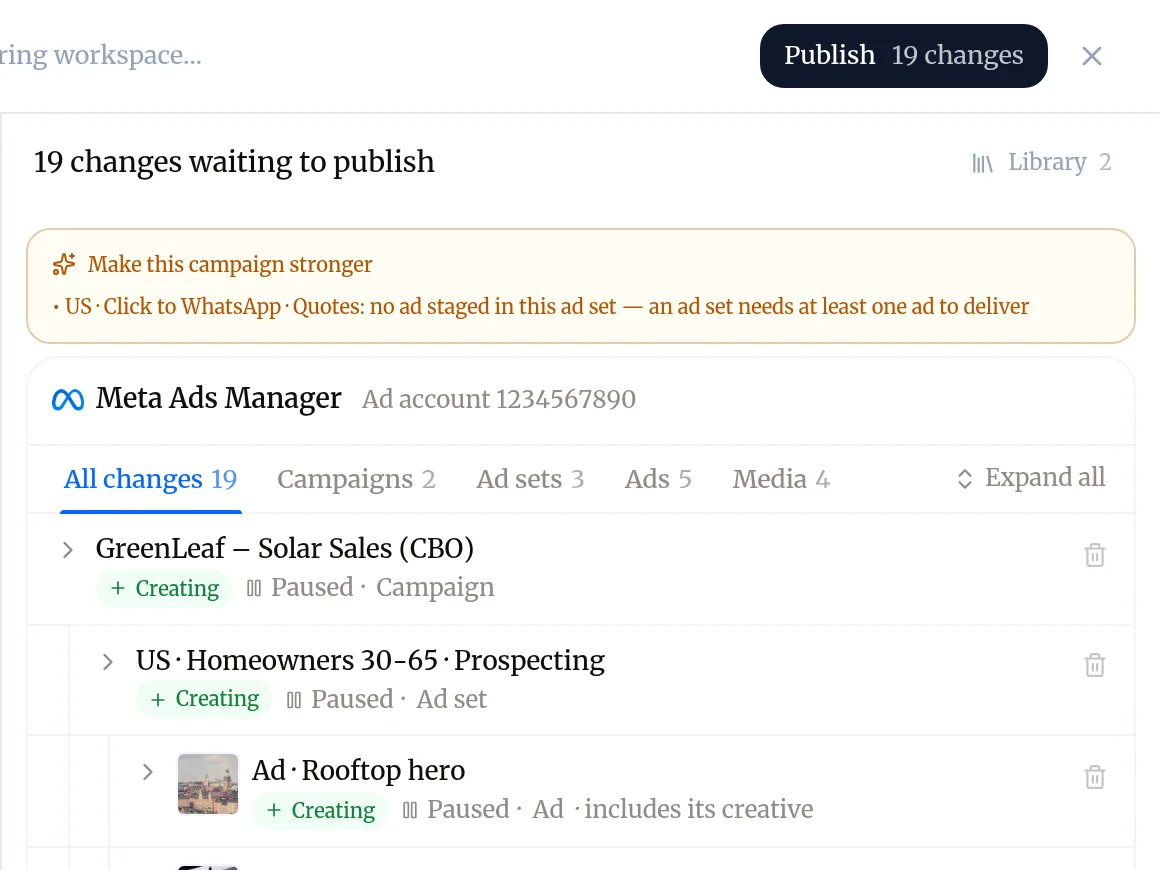
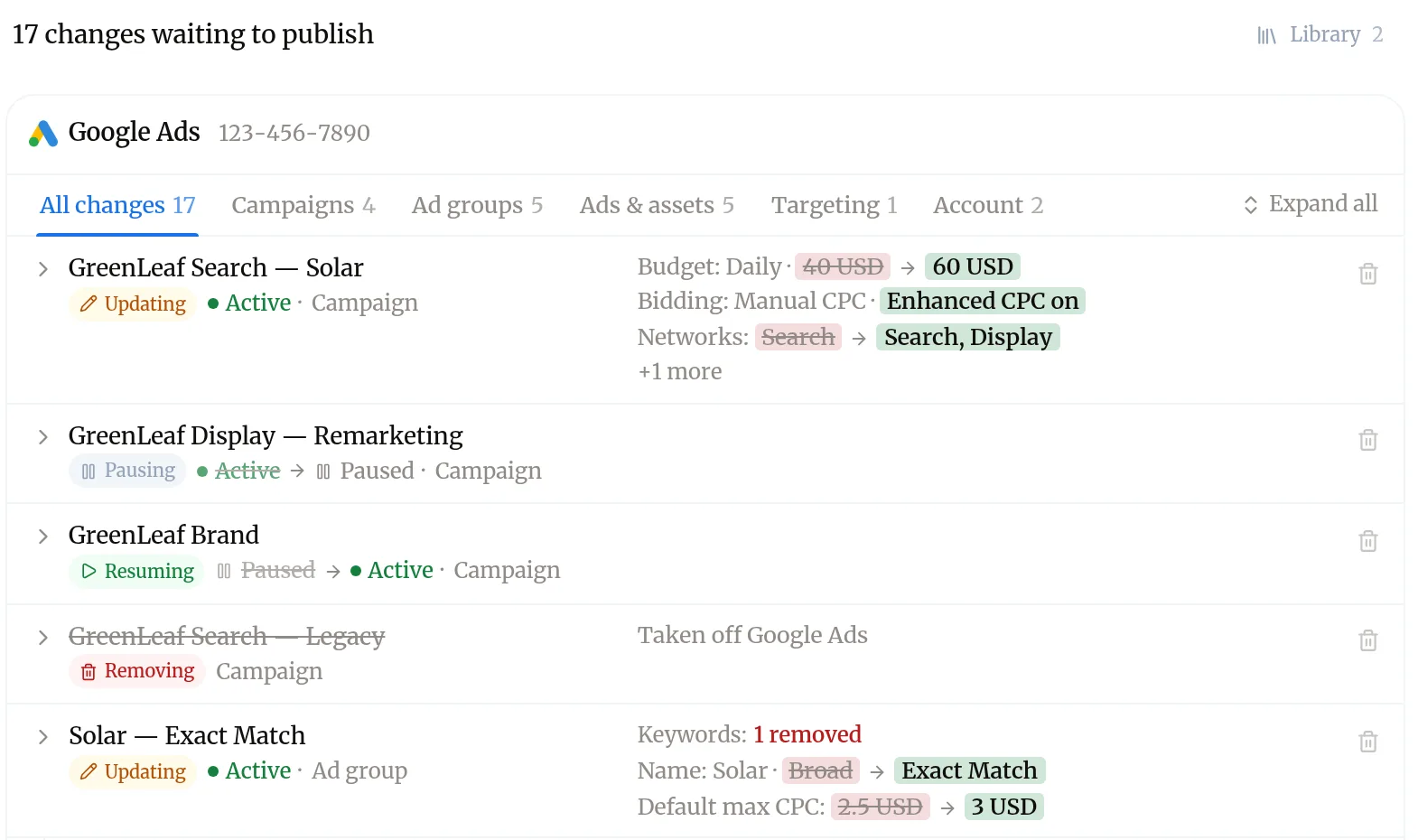
Cada fila dice qué le va a pasar: Creating, Updating, Pausing, Resuming o Removing, y su estado antes y después.
-
Lee la lista desde arriba. Revisa primero los presupuestos: una vez publicados son reales.
-
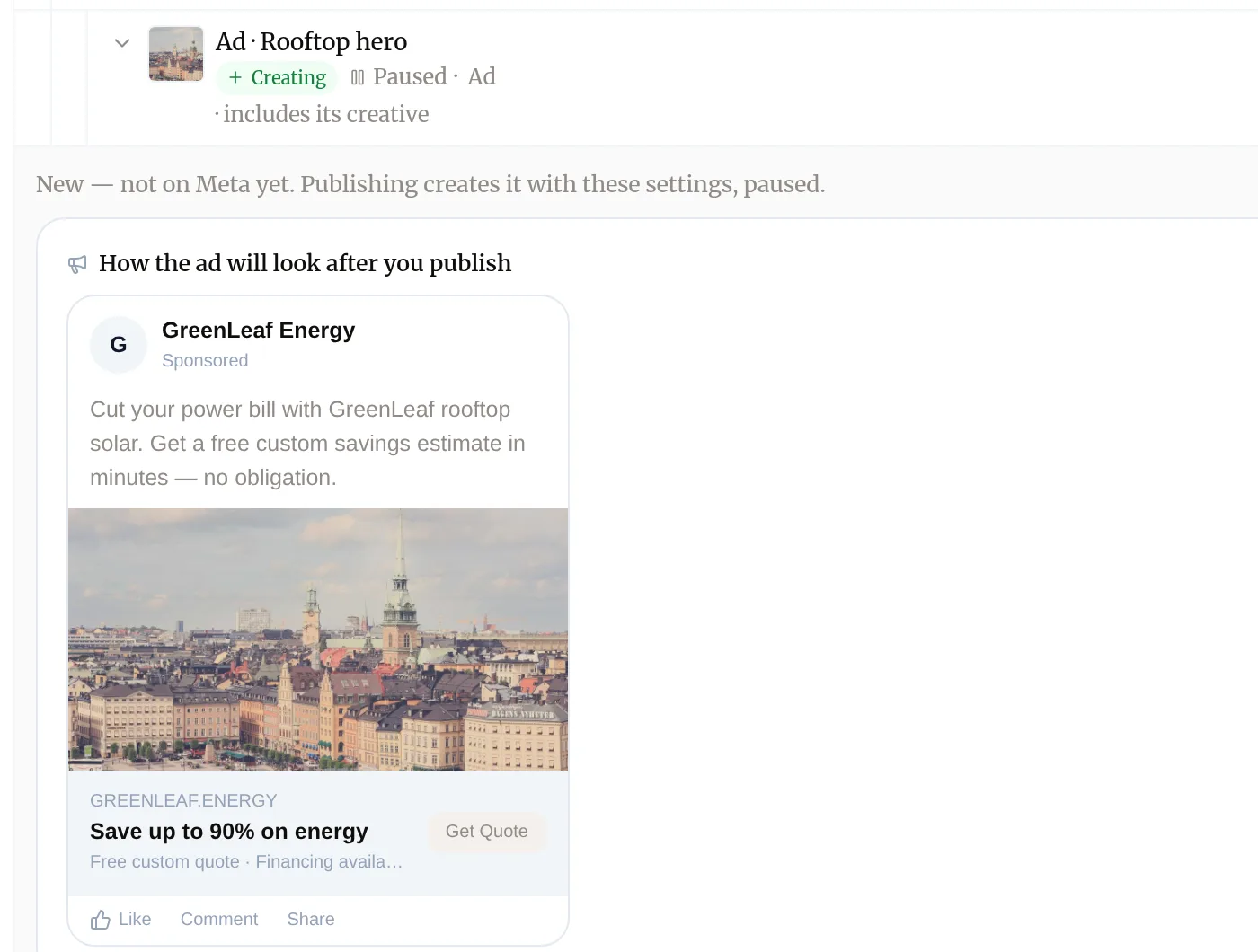
Abre un cambio para verlo entero. Un anuncio nuevo o editado enseña How the ad will look after you publish.
-
En un cambio sobre algo que ya está activo, lee los valores de antes y después.
-
Lee cualquier aviso de arriba, como Make this campaign stronger, que señala un hueco, por ejemplo un conjunto de anuncios sin anuncios.
Cambia lo que preparó Baker
- Pídelo en el chat. “Pon el presupuesto diario en 40 en vez de 50” o “Usa el segundo titular” actualiza el cambio preparado.
- Quita un cambio. Pulsa el icono de la papelera de su fila. Lo que dependa de él se va con él.
- Quítalo todo. Descarta el chat. Nada llega a la plataforma.
Si pides un presupuesto más de tres veces mayor que el actual, Baker te pide confirmar la cifra antes de prepararlo.
Publica
- Pulsa Publish arriba en el chat. Indica cuántos cambios lleva, por ejemplo Publish 19 changes.
- Baker aplica los cambios en la cuenta publicitaria en orden: primero las campañas y luego lo que cuelga de ellas.
- Cada cambio muestra después su resultado. Si alguno falló, el chat dice cuál y por qué: mira Cuando Publicar termina solo parte del trabajo.
¿Qué pasa después de publicar?
- La plataforma revisa los anuncios nuevos y editados antes de mostrarlos, como con cualquier anuncio.
- La copia de tus resultados en Baker se pone al día en pocas horas, y el cambio aparece en tus informes.
- Para deshacer un cambio, pide a Baker el cambio contrario y publícalo.
Pídeselo a Baker
Crea una campaña de captación en Meta para propietarios de 30 a 65 años en España, 50 euros al día, con tres anuncios de mis últimas creatividades. Déjala en pausa.
Qué pasa cuando publicas
Cada cambio del chat se aplica en la cuenta publicitaria real. Desde ese momento puede gastar dinero, y deshacerlo requiere cambios nuevos.
Si algo falla
- Si ves "Los cambios de LinkedIn fallan al publicar con LinkedIn has not enabled Baker to make changes on this ad account yet."
- No se cambió nada en LinkedIn. Pide al equipo de Baker en Requests o en support@withbaker.com que habilite la cuenta, y después abre el chat y publica otra vez.
- Si ves "Algunos cambios se aplicaron y otros fallaron."
- El chat enumera cada cambio fallido con el motivo que dio la plataforma. Léelos y sigue los pasos para terminar una publicación a medias.
- Si ves "Baker te pide confirmar un presupuesto antes de prepararlo."
- El presupuesto nuevo es más de tres veces el actual. Revisa la cifra; lo habitual es un error de céntimos o de moneda. Di que sí solo si es lo que quieres.
- Si ves "En Meta, Google Ads o LinkedIn, Baker dice que alguien cambió la campaña después de que preparara su cambio."
- Alguien la editó en la propia plataforma u otro chat publicó antes. Pide a Baker que vuelva a leer la campaña y rehaga el cambio sobre lo que está activo.
- Si ves "Baker dice que los anuncios de clientes potenciales, catálogos o publicaciones en páginas no están activados."
- Esas funciones de Meta las activa el equipo de Baker para cada empresa. Pídelo en Requests y luego vuelve a conectar Meta. El resto del trabajo sigue adelante.
Preguntas
¿Cambia Baker alguna vez mis cuentas sin mí?
Desde un chat, no. Cada cambio espera hasta que alguien pulsa Publish. Una rutina también puede preparar cambios con un horario, y esperan igual salvo que alguien haya activado Auto publish en esa rutina.
¿Las campañas nuevas están activas en cuanto publico?
Las campañas y anuncios nuevos suelen prepararse en pausa, salvo que pidas que arranquen ya, y Baker te avisa cuando algo va a gastar. Además, las plataformas revisan los anuncios nuevos antes de mostrarlos.
¿Cómo deshago un cambio publicado?
Pide a Baker un cambio nuevo que lo revierta, como pausar la campaña o volver al presupuesto anterior, y publícalo. Descartar un chat solo elimina cambios que nunca se publicaron.
¿Puedo publicar solo algunos cambios?
Sí. Quita los que no quieras con el icono de la papelera de cada cambio, o pide a Baker que los quite, y publica el resto.
¿Qué pasa si dos chats cambian la misma campaña?
En Meta, Google Ads y LinkedIn, Baker te dice en cada chat qué otro chat tiene cambios en esa campaña, para que decidas cuál mantener antes de publicar.
Siguientes pasos
- Publica tus cambios Qué pone en vivo Publish, en qué orden, cómo comprobar que ha ido bien y cómo descartar los cambios de un chat.
- Arregla una publicación que terminó a medias Qué significa que tus páginas estén en vivo pero un cambio de anuncios o medición no, y cómo Fix this lo repara en el mismo chat.
- Crea creatividades para anuncios con Baker Pide a Baker anuncios estáticos o de vídeo, revisa cada versión en el chat, encuéntralos en la página Creatives y úsalos en tus campañas.
¿Te ha servido?
Gracias. Leemos todas las respuestas.