Conecta Google Drive y Sheets con Baker
 Conecta Google Drive y Sheets con Baker
- Actualizado
- 4 min de lectura
- Todos los planes
- Quién puede hacerlo: administradores y miembros
 Abrir en ChatGPT
 Abrir en Claude
En resumen
Abre Brain → Integrations, pulsa Connect junto a Google Drive account y entra con la cuenta de Google que guardará tus hojas. Después pide a Baker en un chat que envíe un formulario a una hoja: elige una existente o deja que Baker cree una nueva al momento. Publica el formulario y cada respuesta llega como fila nueva. Si desconectas, las filas ya escritas se quedan en tu hoja.
Al terminar, Google Drive está conectado y un formulario guarda cada respuesta como fila en una hoja de Google.
Antes de empezar
- Una cuenta de Google que pueda editar las hojas que deben llenar tus formularios.
- El rol admin o member en Baker, o un enlace de configuración que te envíe alguien que lo tenga.
¿Qué hace la conexión con Google Drive?
- Respuestas de formularios en una hoja. Cada formulario completado añade una fila a la hoja de Google a la que envía.
- Una hoja nueva cuando la pides. Baker crea una hoja vacía con las columnas que pidas, en el Drive de la cuenta de Google conectada.
- Leads de formularios de anuncios en una hoja. Los leads de los formularios de anuncios de Meta, LinkedIn y Google Ads también pueden llegar a una hoja, desde que publicas.
- Una hoja de deals para Account insights, cuando tu CRM no es HubSpot. Solo un admin puede pedir a Baker que la cree.
Google solo deja a Baker usar los archivos que eliges en su selector de archivos y los que crea Baker. Baker nunca ve el resto de tu Drive.
Antes de empezar
- Una cuenta de Google que pueda editar las hojas que deben llenar tus formularios. Las hojas nuevas se crean en el Drive de esta cuenta.
- El rol admin o member en Baker.
Si la cuenta la tiene otra persona, envíale este mensaje, o un enlace de configuración:
¡Hola! Usamos Baker para crear nuestras landings y queremos que sus leads lleguen a una hoja de Google. ¿Puedes conectar nuestro Google Drive? Entra con la cuenta de Google que debe guardar las hojas. Baker solo puede usar los archivos que elegimos o las hojas que crea, nunca el resto del Drive.
Conecta Google Drive
- En Baker, abre Brain → Integrations y quédate en la pestaña Platforms.
- Busca Google Drive en Files.
- Junto a Google Drive account, pulsa Connect. Se abre una ventana de Google.
- Elige la cuenta de Google y acepta el permiso que muestra Google.
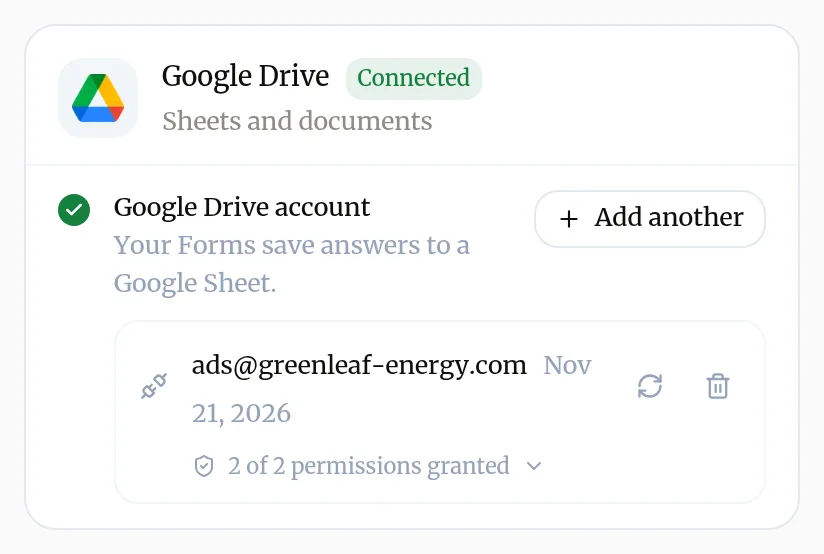
- De vuelta en Baker, la tarjeta muestra la cuenta conectada. Aún no hay nada que elegir: las hojas se eligen cuando un formulario necesita una.
¿Qué permiso pide Baker?
| Permiso en Baker | Permiso de Google | Para qué lo usa Baker |
|---|---|---|
| Use the files you choose | drive.file | Leer la fila de encabezados de una hoja, añadir filas y crear hojas nuevas |
Un segundo permiso, Read the folders you connect as media sources, solo aparece cuando el equipo de Baker conecta una carpeta de Drive para tus bibliotecas de imágenes y vídeos.
¿Cómo sé que ha funcionado?
- La tarjeta Google Drive muestra tu cuenta con un check verde.
- En un chat, pide a Baker que envíe un formulario a una hoja. Baker te da el enlace de la hoja y las columnas que va a llenar.
Envía las respuestas de un formulario a una hoja
- En un chat, pide a Baker que envíe un formulario a una hoja de Google. Nombra una hoja que ya tengas o pide una nueva con las columnas que quieras.
- Si es una hoja existente, elígela en el selector de archivos de Google cuando Baker te lo pida. Si es nueva, Baker la crea al momento y la muestra en el chat como Already applied.
- Comprueba qué respuesta va a cada columna.
- Pulsa Publish. Desde entonces cada formulario completado añade una fila.
Para comprobarlo de principio a fin, envía un lead de prueba. Más sobre formularios: añade un formulario.
Desconecta Google Drive
- Comprueba que ningún formulario envía aún a una hoja a través de esta cuenta. Si alguno lo hace, pide a Baker en un chat que cambie su destino y publica. Baker no deja desconectar una cuenta que usa un formulario.
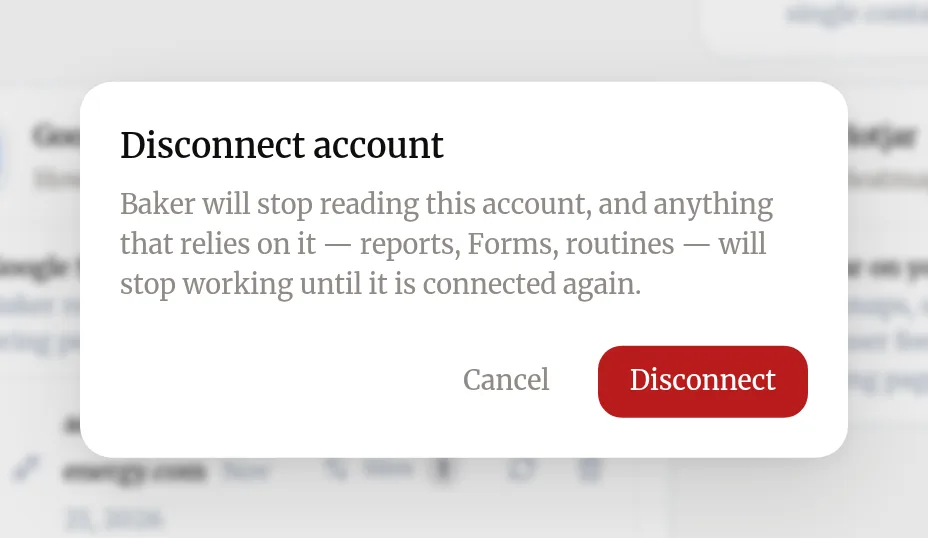
- Abre Brain → Integrations, busca la cuenta en la tarjeta Google Drive y pulsa el icono de la papelera (Disconnect account).
- Confirma con Disconnect.
¿Qué pasa con tus datos?
En Google Drive: tus hojas y todas las filas ya escritas se quedan donde están. Las hojas que creó Baker siguen en tu Drive.
En Baker: Baker borra su acceso a tu cuenta de Google. Las rutinas y las entregas de leads de formularios de anuncios que escriben en la hoja se paran hasta que vuelvas a conectarla. (Baker no desconecta una cuenta a la que un formulario todavía envía.)
En tu cuenta de Google: también puedes quitar a Baker de las conexiones de terceros de tu cuenta de Google. Baker usa un único acceso de Google para todas sus conexiones de Google, así que eso corta también cualquier otra conexión de Google hecha con la misma cuenta.
Ayuda
Escribe a support@withbaker.com o usa la página de contacto. No necesitas cuenta y respondemos en menos de 24 horas.
Pídeselo a Baker
Envía cada lead de mi formulario de contacto a una hoja de Google nueva llamada Leads web, con las columnas Nombre, Email y Teléfono.
Qué pasa cuando publicas
El formulario sale en vivo y cada respuesta completada se añade como fila nueva. Las respuestas anteriores a la publicación no se añaden.
Si algo falla
- Si ves "Baker no deja desconectar Google Drive porque un formulario lo usa."
- Pide a Baker en un chat que envíe ese formulario a otro sitio, publica y después desconecta.
- Si ves "Baker no puede abrir una hoja o un documento que enviaste como enlace."
- Baker solo ve los archivos elegidos en el selector de archivos de Google o creados por Baker. Elige la hoja cuando Baker te lo pida, o deja que cree una nueva.
- Si ves "Dejan de llegar filas a la hoja."
- Comprueba que la hoja sigue existiendo y que la cuenta de Google conectada aún puede editarla. Abre los envíos del formulario en Landings → Forms para ver qué se envió y pide a Baker que repare el formulario.
- Si ves "No puedes añadir una carpeta de Drive como fuente de medios."
- Por ahora solo el equipo de Baker conecta carpetas. Envía una Request en Baker o escribe a support@withbaker.com.
Preguntas
¿La hoja nueva se crea antes de publicar?
Sí. Un formulario necesita saber cuál es su hoja antes de publicarse, así que la hoja vacía se crea en tu Drive al momento y aparece en el chat como Already applied. No cuesta nada y nadie más la ve. Si descartas el chat, la hoja vacía se queda.
¿Google Sheets necesita su propia conexión?
No. La conexión de Google Drive cubre Drive y Google Sheets.
¿Varios formularios pueden escribir en la misma hoja?
Sí. Pide a Baker que envíe otro formulario a la misma hoja y que asigne sus campos a las columnas.
Siguientes pasos
- Añade un formulario que envíe los leads a tu CRM Crea un formulario con Baker, elige adónde van sus leads, de HubSpot a una hoja de Google o tu correo, y ponlo en vivo en tus landings.
- Envía un lead de prueba y comprueba que llegó Comprueba que un formulario funciona de principio a fin, de tu landing en vivo a tu CRM, tu hoja o tu correo, y lee lo que Baker dice de cada envío.
- Conecta una cuenta a Baker Inicia sesión en una plataforma de anuncios, analítica o CRM desde Brain → Integrations, elige qué cuentas usa Baker y desconéctala cuando quieras.
¿Te ha servido?
Gracias. Leemos todas las respuestas.