Envía un lead de prueba y comprueba que llegó
- Actualizado
- 3 min de lectura
- Todos los planes
- Quién puede hacerlo: administradores, miembros y lectores
 Abrir en ChatGPT
 Abrir en Claude
En resumen
Publica primero: la vista previa y los enlaces compartidos nunca envían leads. Después rellena el formulario en tu landing en vivo con un email que reconozcas, abre Landings → Forms, elige el formulario y ve a Submissions. La fila dice adónde fue el lead, por ejemplo Sent to HubSpot, o por qué no se envió. Compruébalo también en tu CRM, o pregunta a Baker si llegó.
Al terminar, sabrás que cada destino de tu formulario recibe sus leads.
Antes de empezar
- Un formulario publicado en una landing en vivo.
- Un email que reconozcas en tu CRM, como el tuyo con +test antes de la @.
¿Por qué no puedo probarlo en la vista previa?
La vista previa del chat ejecuta tu formulario sin enviar nada: cuando lo envías, Baker te enseña lo que recibiría cada destino y se queda ahí. Un enlace de revisión compartido tampoco envía nada. Por eso una prueba real necesita la página publicada, y se hace después de pulsar Publish.
Envía el lead de prueba
- Abre tu landing en su dirección en vivo.
- Rellena el formulario como lo haría un visitante, con un email que reconozcas, como tu dirección con +test antes de la @.
- Recorre todos los pasos hasta el final, incluido cualquier paso de reserva.
Lee lo que dice Baker
-
En Baker, abre Landings → Forms y elige el formulario.
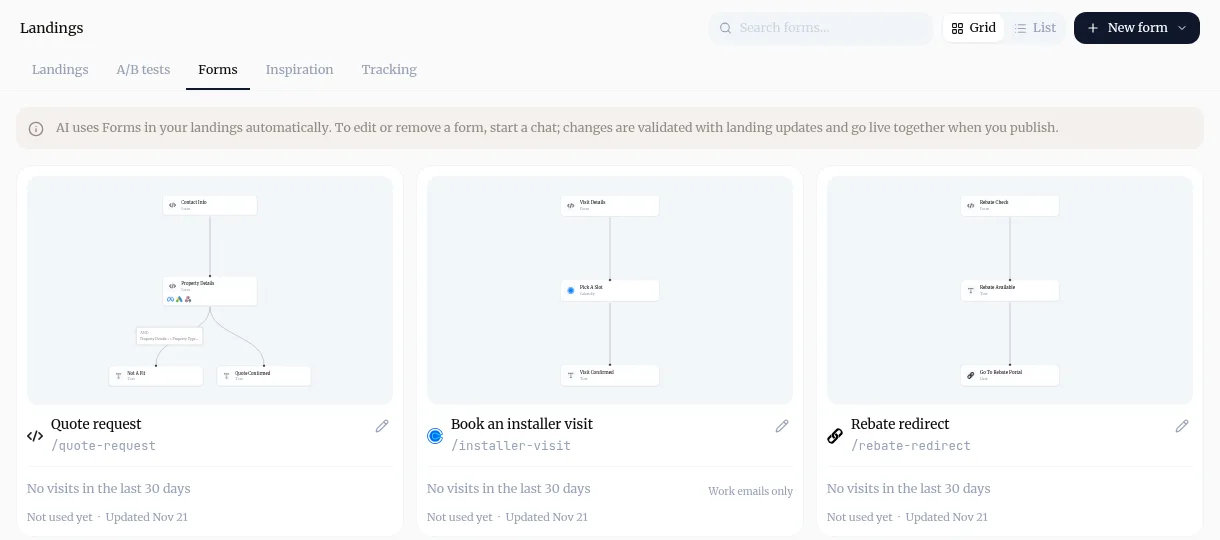
-
Abre la pestaña Submissions y busca tu prueba. Si aún no está, actualiza en un momento.
-
Lee el estado de su fila:
| Estado | Qué significa |
|---|---|
| Sent to HubSpot, Pipedrive, Google Sheets… | El destino confirmó que recibió el lead |
| Sending… | Baker todavía lo está enviando. Suele tardar unos segundos |
| Sent, not confirmed | Se aceptó, pero el destino no dijo qué registro creó |
| Couldn’t send | Un destino lo rechazó. Las respuestas se guardan en Baker |
| Only counted as a conversion | El formulario avisó a tus plataformas de anuncios, pero no tiene CRM, hoja ni email |
| Not sent anywhere | El formulario no está conectado a un CRM ni a un email |
| Left before the end | El visitante paró antes de terminar, así que no se envió nada |
- Abre la fila. Where it went lista cada destino y su respuesta, y el identificador del registro que devolvió el CRM cuando lo hay.
Comprueba el lead en tu CRM
Abre el contacto en tu CRM, tu hoja o tu correo y revisa los campos, también el seguimiento de campaña si el formulario lo envía. O pregunta a Baker en un chat, por ejemplo: “¿Llegó prueba+nov21@example.com a Pipedrive con sus UTM?” Baker busca el lead en HubSpot, Pipedrive o ActiveCampaign y te dice lo que encontró.
Si el email ya existe en HubSpot o GoHighLevel, se actualiza el contacto en vez de crear uno nuevo. En Pipedrive se crea una persona nueva cada vez.
Prueba los leads de un anuncio
Los leads de los formularios de anuncios de Meta, LinkedIn y Google Ads también llegan a tu CRM a través de Baker. Para probarlos, publica primero y envía un lead de prueba con la herramienta de la propia plataforma, como la Lead Ads Testing tool de Meta o un lead de prueba de LinkedIn. Baker revisa cada pocos minutos y lo entrega. Un lead de prueba de LinkedIn llega marcado como prueba y no se cuenta en los números del formulario de anuncios. Un lead de la Lead Ads Testing tool de Meta se entrega y se cuenta como uno real, así que usa una dirección que reconozcas.
Pídeselo a Baker
Acabo de enviar un lead de prueba con prueba+nov21@example.com desde mi página de precios. ¿Llegó a HubSpot con sus UTM?
Si algo falla
- Si ves "El envío dice Couldn't send."
- Un destino rechazó el lead. Abre la fila y lee Where it went para ver cuál y por qué, y pide a Baker que arregle el formulario. Las respuestas se guardan en Baker.
- Si ves "El envío dice Sent, not confirmed."
- El destino aceptó el lead pero no dijo qué registro creó. Comprueba que el lead está en esa herramienta.
- Si ves "El envío dice Only counted as a conversion o Not sent anywhere."
- El formulario avisa de la conversión a tus plataformas de anuncios pero no tiene CRM, hoja ni email. Pide a Baker que añada uno y publica.
- Si ves "El envío dice Left before the end."
- El formulario no se terminó, así que no se envió nada. Recorre todos los pasos hasta el final.
- Si ves "No aparece ningún envío."
- Comprueba que usaste la página publicada, no la vista previa del chat ni un enlace de revisión compartido, que nunca envían leads. Después actualiza Submissions.
- Si ves "El lead no es un contacto nuevo en HubSpot o GoHighLevel."
- Ese email ya existía, así que se actualizó el contacto. Usa una dirección nueva en cada prueba.
Preguntas
¿Un lead de prueba cuenta en mis números?
Sí, en un formulario de tu web. Baker no tiene un modo de prueba aparte para los formularios de tus páginas, así que la prueba es un envío real. Usa una dirección que reconozcas.
¿Cómo pruebo un anuncio de clientes potenciales de Meta o LinkedIn?
Usa la herramienta de prueba de la propia plataforma. Un lead de prueba de LinkedIn se entrega en pocos minutos, marcado como prueba, y no se cuenta. Un lead de la Lead Ads Testing tool de Meta se entrega y se cuenta como uno real, así que usa una dirección que reconozcas.
¿Quién puede ver lo que escribió el lead de prueba?
Todo el que tiene acceso ve adónde fue un lead. Lo que escribió el visitante se guarda cifrado y solo alguien que gestiona la empresa puede abrirlo con Show what they sent.
Siguientes pasos
- Añade un formulario que envíe los leads a tu CRM Crea un formulario con Baker, elige adónde van sus leads, de HubSpot a una hoja de Google o tu correo, y ponlo en vivo en tus landings.
- Descubre por qué un cambio no está en vivo Los seis motivos por los que un cambio que hiciste con Baker aún no está en tu web o en tu cuenta de anuncios, y qué hacer en cada caso.
- Conecta HubSpot con Baker Instala Baker en tu cuenta de HubSpot, envía a HubSpot los leads de tus formularios y desconéctalo o desinstálalo sabiendo qué pasa con tus datos.
¿Te ha servido?
Gracias. Leemos todas las respuestas.