Añade un formulario que envíe los leads a tu CRM
- Actualizado
- 4 min de lectura
- Todos los planes
- Quién puede hacerlo: administradores y miembros
 Abrir en ChatGPT
 Abrir en Claude
En resumen
Abre Landings → Forms y pulsa New form, o pídeselo a Baker en cualquier chat. Elige Custom form, o empieza desde HubSpot, Pipedrive, GoHighLevel, Calendly o SavvyCal. Dile a Baker qué preguntar y adónde deben ir los leads: tu CRM, una hoja de Google, un email, Zapier o un webhook. Revísalo en la vista previa y pulsa Publish. Un formulario puede estar en muchas landings.
Al terminar, tendrás un formulario que capta leads y envía cada uno adonde lo necesitas.
Antes de empezar
- Rol de admin o member en Baker. Los viewers ven los formularios pero no pueden cambiarlos.
- La cuenta a la que van los leads, conectada en Brain → Integrations, si es un CRM, un calendario o Google Sheets.
¿Qué es un formulario?
Un formulario es la captación de leads de tus landings: las preguntas que responde el visitante, los pasos que sigue y lo que pasa cuando termina. Baker crea los formularios con reglas fijas, no con suposiciones, porque un formulario maneja datos de personas reales y dice a tus plataformas de anuncios qué convirtió. Lo creas una vez y lo usas en tantas landings como quieras.
¿Dónde están mis formularios?
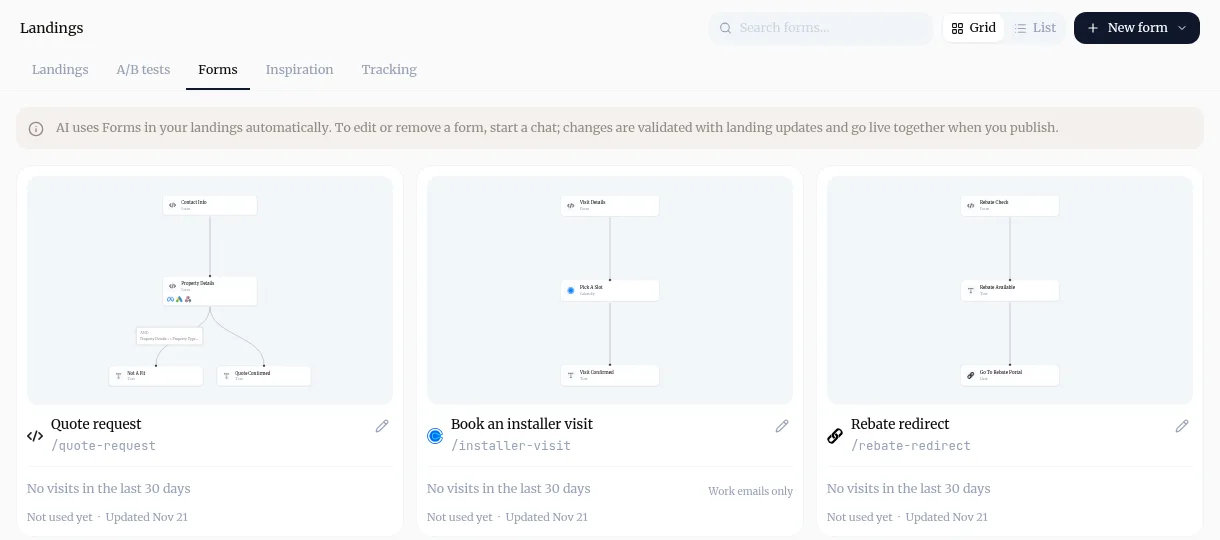
Abre Landings y elige la pestaña Forms. Cada tarjeta muestra los pasos de un formulario, su dirección, cuántas visitas tuvo en los últimos 30 días y qué landings lo usan.
Crea un formulario
-
En Landings → Forms, pulsa New form.
-
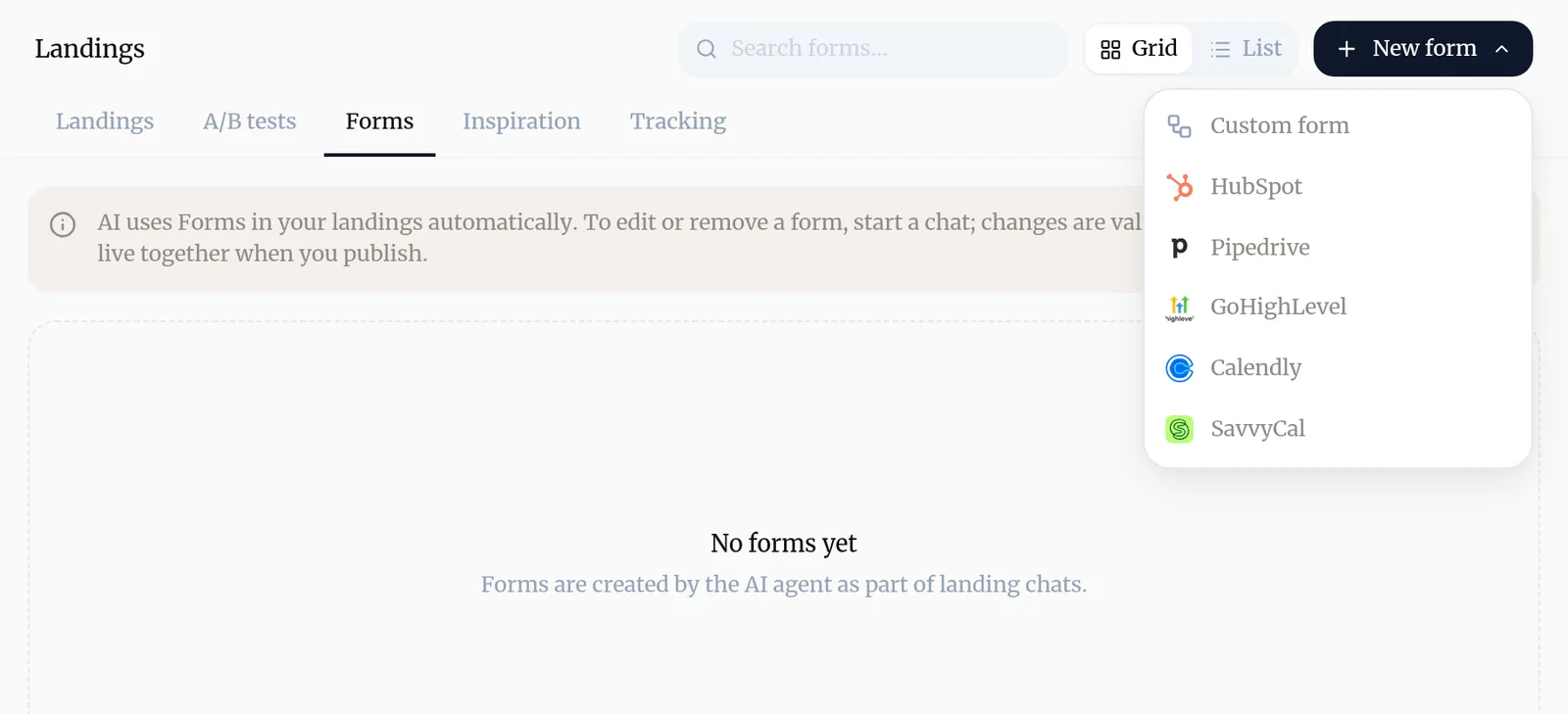
Elige por dónde empezar:
- Custom form para tus propias preguntas.
- HubSpot o GoHighLevel para usar un formulario que ya creaste allí.
- Pipedrive para un formulario cuyos leads van a Pipedrive.
- Calendly o SavvyCal para un formulario en el que la gente reserva una reunión.
-
Se abre un chat. Dile a Baker qué debe preguntar el formulario, qué pasos necesita y adónde debe ir cada lead. Por ejemplo: “pregunta primero el tamaño de la empresa y envía a HubSpot solo las de más de 50 personas”.
-
Si un destino necesita una cuenta, Baker te muestra una tarjeta en el chat para conectarla. Si necesita una clave, una contraseña o una dirección de Zapier, te la pide en un espacio seguro, nunca en el chat.
-
Revisa el formulario en la vista previa. Si lo envías ahí, Baker te enseña lo que recibiría cada destino y no envía nada.
-
Pide a Baker que ponga el formulario en la landing que quieras y pulsa Publish.
También puedes saltarte el menú y pedirlo en cualquier chat: “Añade un formulario de contacto a mi landing de precios que envíe los leads a Pipedrive.”
¿Adónde puede enviar sus leads un formulario?
| Destino | Qué pasa con cada lead |
|---|---|
| HubSpot | Se envía al formulario de HubSpot que elijas |
| Pipedrive | Una persona, una organización y un lead en tu Leads Inbox |
| GoHighLevel | Un contacto, y una empresa y una oportunidad si los pides |
| ActiveCampaign | Un contacto con tus etiquetas, listas y automatizaciones |
| Google Sheets | Una fila nueva en la hoja que elijas |
| Un email a tu equipo, o una respuesta a quien lo rellenó | |
| Zapier y webhooks | Se envía a tu Zap o a cualquier dirección web |
Un formulario también puede avisar a Meta, Google Ads, Google Analytics, LinkedIn, TikTok, Pinterest y otras plataformas de que alguien convirtió, para que optimicen tus anuncios. Baker además registra qué final del formulario cuenta como conversión en tus informes.
Comprueba qué hace un formulario
-
En Landings → Forms, abre un formulario.
-
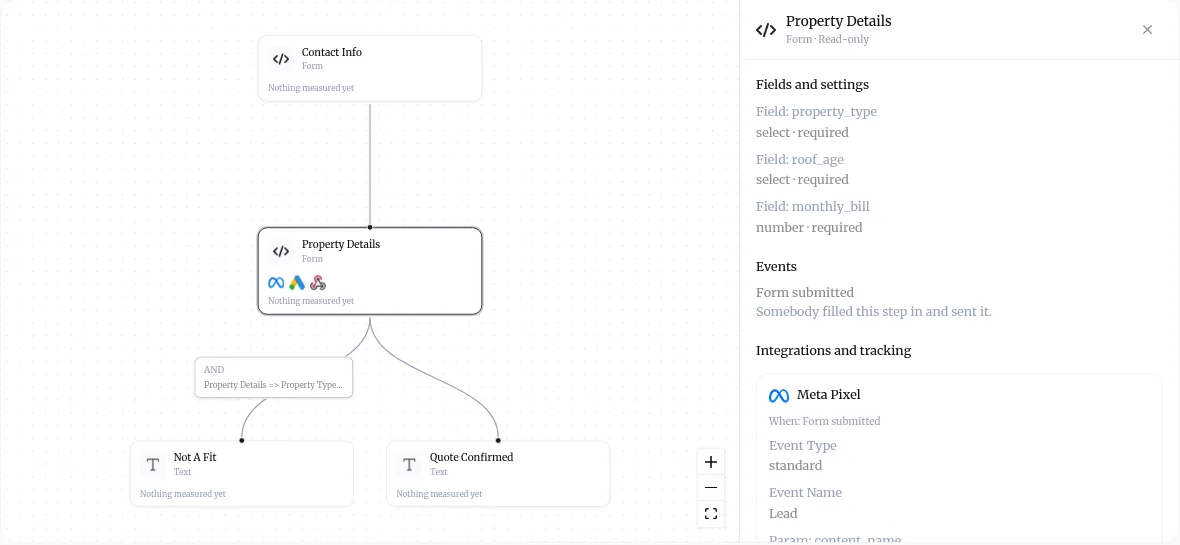
En Overview, selecciona un paso. El panel muestra sus campos y, en Integrations and tracking, cada sitio al que envía y cuándo.
-
Abre Submissions para ver cada lead y adónde fue.
El panel es de solo lectura. Para cambiar algo, pulsa Chat to edit.
Cambia o quita un formulario
Pulsa Chat to edit en el formulario, o el lápiz de su tarjeta, y dile a Baker qué cambiar. Los cambios se revisan junto con tus landings y salen en vivo a la vez cuando publicas.
Siguiente paso
Cuando el formulario esté en vivo, envía un lead de prueba para comprobar que cada destino lo recibe.
Pídeselo a Baker
Crea un formulario de solicitud de presupuesto que pida nombre, email, teléfono y factura mensual de luz, envíe cada lead a HubSpot y mande un email a ventas@example.com.
Qué pasa cuando publicas
El formulario sale en vivo en las landings que lo usan y, desde ese momento, cada envío va a sus destinos y se cuenta en Baker.
Si algo falla
- Si ves "Baker te pide en el chat que conectes una cuenta."
- El destino que pediste aún no está conectado. Pulsa el botón de la tarjeta del chat, o conéctalo en Brain → Integrations, y Baker sigue.
- Si ves "Baker te pide una clave, una contraseña o una dirección de Zapier."
- Escríbela en el espacio seguro que Baker muestra en el panel, nunca en un mensaje del chat. Baker la guarda cifrada.
- Si ves "Tu formulario no aparece en una landing."
- Un formulario solo aparece en una landing cuando la landing lo usa y publicas. Pide a Baker que añada el formulario a la landing y publica.
Preguntas
¿Puedo editar un formulario directamente en la página de formularios?
No. Para cambiar o quitar un formulario, pulsa Chat to edit en el formulario o pídeselo a Baker en un chat. Los cambios salen en vivo con tus landings cuando publicas.
¿Puedo usar un formulario en varias landings?
Sí. Crea el formulario una vez, con sus destinos y su conversión, y Baker lo reutiliza en cada landing que le pidas.
¿Un formulario puede enviar a dos sitios a la vez?
Sí. Un formulario puede enviar cada lead a tu CRM, a una hoja y a un email a la vez, y avisar a tus plataformas de anuncios de que alguien convirtió.
¿Los envíos de prueba en la vista previa llegan a mi CRM?
No. La vista previa te enseña lo que recibiría cada destino y no envía nada. Los leads empiezan a salir cuando publicas.
Siguientes pasos
- Envía un lead de prueba y comprueba que llegó Comprueba que un formulario funciona de principio a fin, de tu landing en vivo a tu CRM, tu hoja o tu correo, y lee lo que Baker dice de cada envío.
- Crea una landing Haz el brief de una landing para tus anuncios, revísala en la vista previa y publícala en tu web.
- Publica tus cambios Qué pone en vivo Publish, en qué orden, cómo comprobar que ha ido bien y cómo descartar los cambios de un chat.
¿Te ha servido?
Gracias. Leemos todas las respuestas.