Crea una landing
- Actualizado
- 3 min de lectura
- Todos los planes
- Quién puede hacerlo: administradores y miembros
 Abrir en ChatGPT
 Abrir en Claude
En resumen
Pulsa New landing en la página Landings, o pídela en cualquier chat, y cuéntale a Baker la oferta, para quién es la página y qué anuncios llevan a ella. Baker planifica la página, la construye con su formulario y su medición y te la enseña en la vista previa del chat. Pide cambios hasta que te guste y pulsa Publish: la página se publica en su propia dirección de tu web.
Al terminar, tendrás una landing en vivo en tu web, lista para tus anuncios.
Antes de empezar
- Tu marca en Brain → Brand, para que la página se vea y suene como tú.
- El anuncio o la campaña para la que es la página. Baker la construye para continuar la promesa de ese anuncio.
En Baker no construyes una landing: le haces el brief. Baker la planifica como un especialista en conversión, la escribe, la monta con su formulario y su medición, y te la enseña antes de que sea pública.
¿Cómo empiezo?
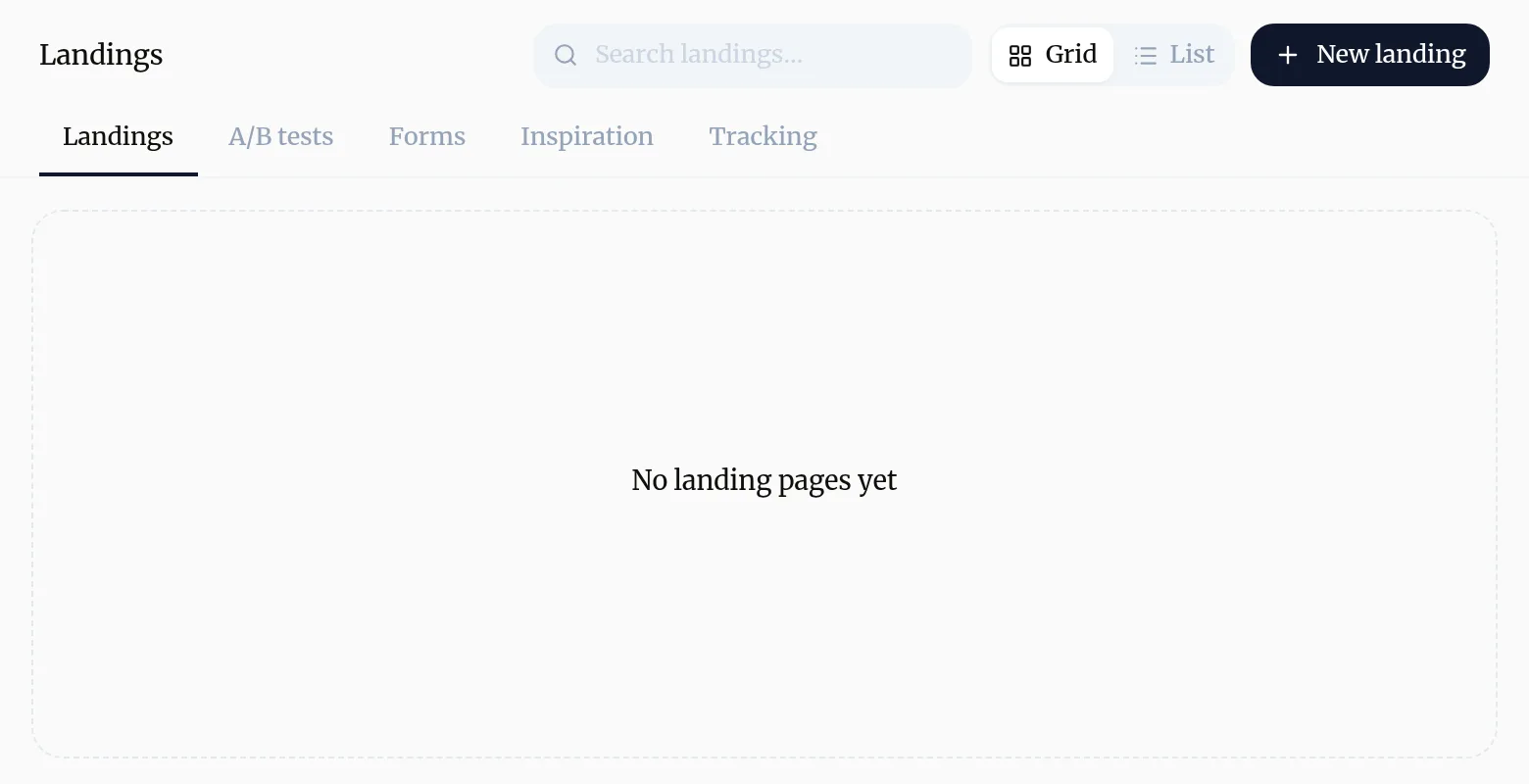
- Abre Landings en la barra lateral.
- Pulsa New landing. Se abre un chat nuevo.
- Escribe tu brief y envíalo.
También puedes pedir una página en cualquier chat, desde Home.
¿Qué debe decir el brief?
La página solo convierte si continúa el anuncio que trajo al visitante. Cuéntale a Baker:
- La oferta: qué consigue el visitante y qué le cuesta.
- Para quién es, y cuánto sabe ya de ti.
- De dónde viene el tráfico: la plataforma y, mejor aún, el propio anuncio (adjúntalo o escribe @ para señalarlo).
- Qué necesitas del visitante: los campos del formulario, una reserva, una llamada.
- Adónde van los leads: tu CRM, una hoja de cálculo o un email.
Baker completa lo que falta con lo que hay en Brain (tu empresa, tu marca y tu conocimiento) y te pregunta cuando falta algo que solo tú puedes decidir. Si la oferta en sí parece floja, te lo dice en lugar de maquillarla.
¿Cómo la reviso?
Cuando Baker termina, la página aparece a la derecha del chat. Ábrela para verla en la vista previa y navégala como un visitante. Después di qué cambiar, con palabras normales: “titular más corto”, “sube los testimonios encima del formulario”, “usa la foto del equipo”. Cada cambio actualiza la misma vista previa.
Para tener la opinión de un cliente antes de publicar, mándale un enlace de revisión. Lee Comparte trabajo sin publicar para revisarlo.
¿Cómo la publico?
Pulsa Publish arriba a la derecha del chat. En pocos minutos la página está en vivo en su propia dirección, con su formulario y tus etiquetas de medición, y aparece en Landings. Lee Publica tus cambios.
¿Dónde la encuentro después?
En Landings, como tarjeta en la cuadrícula o fila en la lista. Abre una página para ver sus visitas, de dónde vienen y los formularios que tiene. Desde ahí:
- El botón de ver abre la página en vivo. Si tienes varios dominios, elige cuál.
- Chat to edit abre un chat para cambiarla. El cambio espera a Publish como cualquier otro.
Para poner tus páginas en una dirección propia, como ofertas.tuempresa.com, lee Pon tus páginas en tu propio dominio.
Pídeselo a Baker
Crea una landing para nuestro estudio energético gratuito, para propietarios que hacen clic en nuestros anuncios de Meta sobre bajar la factura. Pide solo nombre, teléfono y código postal, y manda los leads a nuestro CRM.
Qué pasa cuando publicas
La página se publica en su propia dirección de tu web en pocos minutos, con su formulario y tus etiquetas de medición, y aparece en Landings.
Si algo falla
- Si ves "La vista previa dice "Preview building…"."
- Baker aún está montando la página. Aparece en un momento.
- Si ves "La página no está en Landings después de crearla."
- Landings muestra las páginas publicadas. Publica el chat y la página aparece.
- Si ves "Quieres comprobar que el formulario entrega los leads."
- Envía un lead de prueba cuando la página esté en vivo. Lee el artículo Envía un lead de prueba.
Preguntas
¿Google mostrará mi landing en sus resultados?
No por defecto. Las landings están pensadas para tráfico de anuncios, así que quedan ocultas para los buscadores; los anuncios y las previsualizaciones de enlaces siguen funcionando. Un admin o member puede cambiarlo en Settings → Landings → Search engines.
¿Dónde vive la página?
En su propia ruta dentro de la web de tu empresa, en la dirección de Baker o en tu propio dominio. Lee Pon tus páginas en tu propio dominio.
¿Puedo cambiar una página ya publicada?
Sí. Ábrela desde Landings y pulsa Chat to edit. El cambio espera en ese chat hasta que vuelvas a publicar.
¿Puedo usar el mismo formulario en varias páginas?
Sí. Un Form se construye una vez y se puede poner en muchas páginas. Si lo cambias, al publicar se actualizan todas las páginas que lo usan.
Siguientes pasos
- Añade un formulario que envíe los leads a tu CRM Crea un formulario con Baker, elige adónde van sus leads, de HubSpot a una hoja de Google o tu correo, y ponlo en vivo en tus landings.
- Pon tus páginas en tu propio dominio Publica tus landings en una dirección como ofertas.tuempresa.com añadiendo un registro CNAME en tu proveedor de dominio.
- Haz un test A/B en una landing Prueba una versión nueva de una página contra la original, lee el veredicto y termina el test con lo que has aprendido.
¿Te ha servido?
Gracias. Leemos todas las respuestas.