Pon tus páginas en tu propio dominio
- Actualizado
- 3 min de lectura
- Todos los planes
- Quién puede hacerlo: administradores y miembros
 Abrir en ChatGPT
 Abrir en Claude
En resumen
En Settings → Domains, escribe un subdominio como ofertas.tuempresa.com y pulsa Add domain. Baker te muestra un registro CNAME: añádelo en tu proveedor de dominio, apuntando ese nombre a customers.withbaker.com. Baker lo comprueba solo, a menudo al principio y luego más o menos cada hora, o pulsa Verify DNS. Cuando el estado pasa a Active, todas tus landings publicadas se abren en ese dominio, cada una en su propia ruta.
Al terminar, tus landings se servirán desde tu propio dominio.
Antes de empezar
- Acceso a la configuración DNS de tu dominio, o a la persona que lo tiene (a menudo IT, o quien compró el dominio).
- Un subdominio, como ofertas.tuempresa.com. No se puede usar el dominio principal, como tuempresa.com.
Por defecto, tus páginas publicadas viven en una dirección que Baker da a tu empresa. Un dominio propio las pone en una dirección tuya.
Antes de empezar
Tienes que cambiar un registro DNS de tu dominio. Si no gestionas tú el dominio, envía esto a quien lo haga:
Hola, vamos a poner nuestras landings en ofertas.tuempresa.com. ¿Puedes añadir un registro DNS? Tipo: CNAME. Nombre: ofertas (ofertas.tuempresa.com). Valor: customers.withbaker.com. No cambia nada más del dominio. ¡Gracias!
Cambia ofertas.tuempresa.com por el subdominio que elijas.
Añade el dominio en Baker
- Abre Settings abajo en la barra lateral y luego la pestaña Domains.
- Escribe tu subdominio en la caja. Baker puede sugerirte uno a partir de tu web.
- Pulsa Add domain.
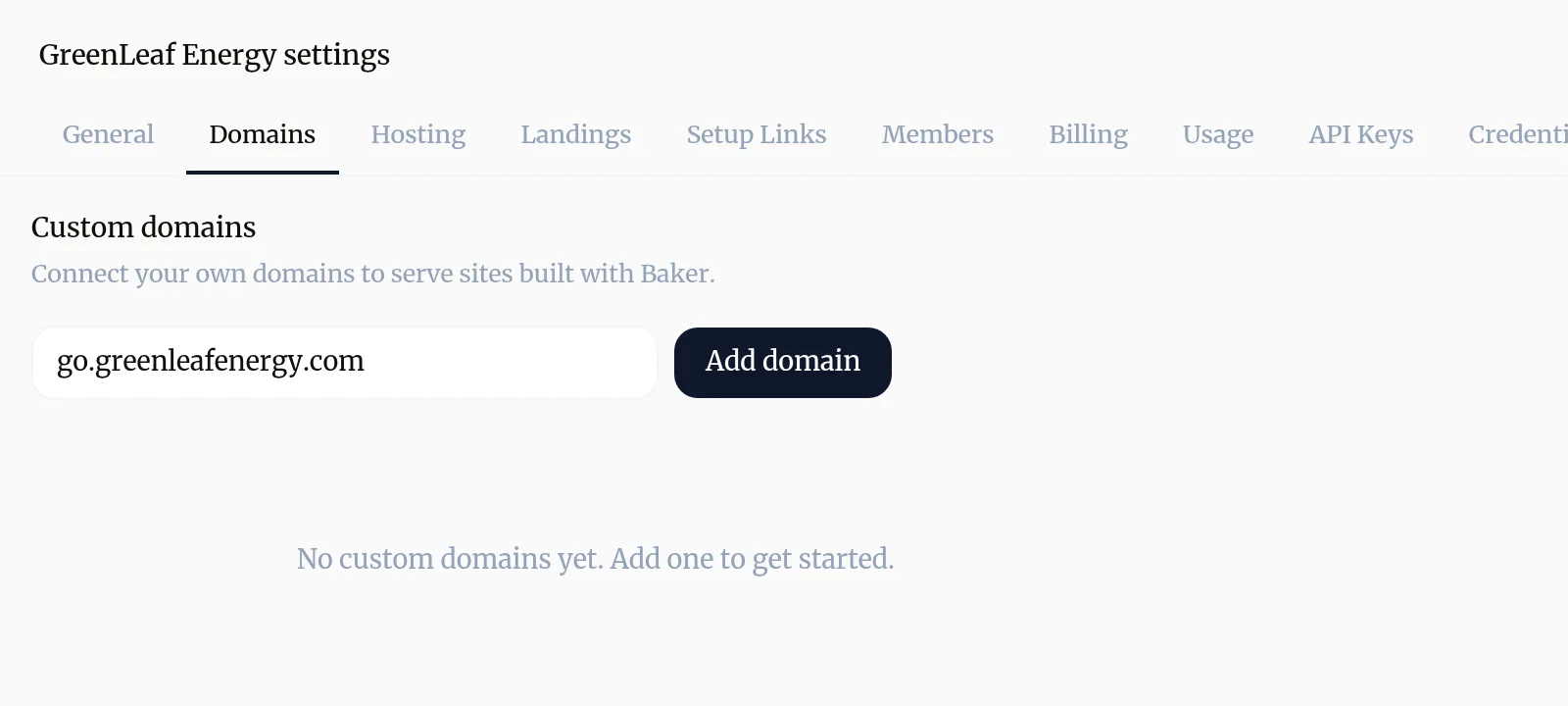
El dominio aparece debajo con el estado Pending y el registro que tienes que añadir: Add this CNAME record at your DNS provider.
| Tipo | Nombre | Valor |
|---|---|---|
| CNAME | tu subdominio, por ejemplo ofertas.tuempresa.com | customers.withbaker.com |
Cada valor tiene un botón para copiarlo.
Añade el registro en tu proveedor de dominio
- Entra donde gestionas tu dominio, por ejemplo GoDaddy, Namecheap o Cloudflare, o donde lo compraste.
- Abre la configuración DNS. Puede llamarse DNS, DNS Records o Domain Management.
- Añade un registro nuevo de tipo CNAME.
- En el nombre, pon tu subdominio. Muchos proveedores añaden tu dominio solos, así que escribes solo
ofertas. - En el valor (a veces llamado destino o “apunta a”), pega
customers.withbaker.com. - Guarda.
Comprueba que funciona
Baker revisa tu dominio por su cuenta, a menudo al principio y luego más o menos cada hora. Para comprobarlo al momento, pulsa Verify DNS. El mensaje bajo el registro te dice cómo va:
- “We can’t see a record for (tu dominio) yet”: el registro falta o se está propagando, lo que puede tardar hasta una hora.
- “(Tu dominio) currently points to (otro sitio). It needs to point to customers.withbaker.com”: corrige el valor del registro.
- “Your DNS record looks right. We’re setting up secure access”: espera unos minutos.
- “(Tu dominio) is live.”: listo.
Cuando el estado pasa a Active, todas tus landings publicadas se abren en tu dominio, cada una en su ruta.
Quitar un dominio
Pulsa la papelera junto al dominio y confirma con Remove. Tus páginas dejan de abrirse en ese dominio al momento, y también deja de funcionar todo lo que enlace a él, como un anuncio activo.
Si algo falla
- Si ves ""Apex domains are not supported. Use a subdomain like landing.example.com""
- Añade un subdominio, por ejemplo go.tuempresa.com u ofertas.tuempresa.com.
- Si ves ""We can't see a record for…" (no vemos el registro todavía)."
- El registro falta o aún no se ha propagado. Comprueba que se guardó en tu proveedor; los cambios pueden tardar hasta una hora. Baker sigue comprobándolo.
- Si ves "El mensaje dice que tu dominio apunta a otro sitio."
- Edita el registro en tu proveedor para que su valor sea exactamente customers.withbaker.com, y borra cualquier otro registro con el mismo nombre.
- Si ves ""Your DNS record looks right. We're setting up secure access.""
- No tienes que hacer nada. Baker está preparando la conexión segura, que suele tardar unos minutos.
- Si ves "El estado muestra Error, o el mensaje dice que Baker no pudo confirmar el dominio a tiempo."
- Revisa el registro en tu proveedor y pulsa Verify DNS, o Try again si el estado es Error.
Preguntas
¿Necesito un dominio por landing?
No. Un dominio sirve todas las landings publicadas de tu empresa, cada una en su propia ruta, por ejemplo ofertas.tuempresa.com/oferta-primavera.
¿Cuántos dominios puedo añadir?
Hasta cinco por empresa. Si tienes varios, el botón de ver de una landing te deja elegir cuál abrir.
¿Afecta a mi web principal?
No. Solo añades un registro para el subdominio que elegiste. Tu web principal y tu correo siguen funcionando igual.
¿Qué pasa si quito un dominio?
Tus páginas dejan de abrirse en él. Siguen publicadas y puedes volver a añadir el dominio más adelante.
Siguientes pasos
- Crea una landing Haz el brief de una landing para tus anuncios, revísala en la vista previa y publícala en tu web.
- Publica tus cambios Qué pone en vivo Publish, en qué orden, cómo comprobar que ha ido bien y cómo descartar los cambios de un chat.
- Descubre por qué un cambio no está en vivo Los seis motivos por los que un cambio que hiciste con Baker aún no está en tu web o en tu cuenta de anuncios, y qué hacer en cada caso.
¿Te ha servido?
Gracias. Leemos todas las respuestas.