Usa Baker desde Claude, ChatGPT u otro asistente de IA
 Usa Baker desde Claude, ChatGPT u otro asistente de IA
- Actualizado
- 3 min de lectura
- Todos los planes
- Quién puede hacerlo: administradores, miembros y lectores
 Abrir en ChatGPT
En resumen
En Claude, ChatGPT o cualquier asistente compatible con MCP, añade un conector personalizado con la dirección https://mcp.withbaker.com/mcp. Inicia sesión en Baker con tu cuenta y pulsa Allow. El asistente podrá leer y preparar trabajo en las empresas que puedes abrir, con tus permisos. Nunca publica: lo que prepara espera en To publish en Baker. Revócalo en Account → Connected apps.
Al terminar, tu asistente trabaja en Baker como tú y sabes dónde revisar y publicar lo que prepara.
Antes de empezar
- Una cuenta de Baker. Cada persona conecta su propio asistente y entra con su cuenta.
- Un asistente que permita añadir un conector personalizado, también llamado servidor MCP remoto.
- La dirección que vas a pegar: https://mcp.withbaker.com/mcp
Antes de empezar
Necesitas una cuenta de Baker y un asistente que permita añadir un conector personalizado. Claude y ChatGPT lo permiten; otros asistentes pueden llamarlo app, integración o servidor MCP remoto. No necesitas ningún rol especial en Baker: el asistente tiene exactamente los permisos que tienes tú. Si solo puedes ver una empresa, el asistente solo puede leerla.
Si tu empresa gestiona el asistente, añadir un conector personalizado puede necesitar la aprobación de quien lo administra. Envíale esto:
¡Hola! Me gustaría añadir Baker, la plataforma de marketing que usamos, como conector personalizado en nuestro asistente. Su dirección es https://mcp.withbaker.com/mcp. Entro con mi propia cuenta de Baker y solo puede leer y preparar trabajo; nada se publica hasta que alguien pulsa Publish en Baker. ¿Puedes permitirlo?
¿Cómo se conecta tu asistente a Baker?
- En tu asistente, abre los ajustes de conectores y añade un conector personalizado.
- Ponle un nombre, por ejemplo Baker, y pega https://mcp.withbaker.com/mcp como dirección.
- Empieza a conectar. Tu asistente abre la página de inicio de sesión de Baker. Entra con tu cuenta de Baker si no lo has hecho ya.
- Baker muestra Connect con el nombre de la app y to Baker, el email con el que has entrado y adónde vuelves después de autorizarla.
- Comprueba el nombre de la app y esa dirección. Si Baker avisa de que la app está en este ordenador, autorízala solo si has empezado a conectar tú mismo desde esa app.
- Pulsa Allow. Vuelves a tu asistente, ya conectado.
¿Cómo sabes que ha funcionado?
Pregunta a tu asistente qué empresas de Baker puedes abrir. Te las enumera. En Baker, la app aparece en Account → Connected apps, con la fecha en que la autorizaste y cuándo se usó por última vez.
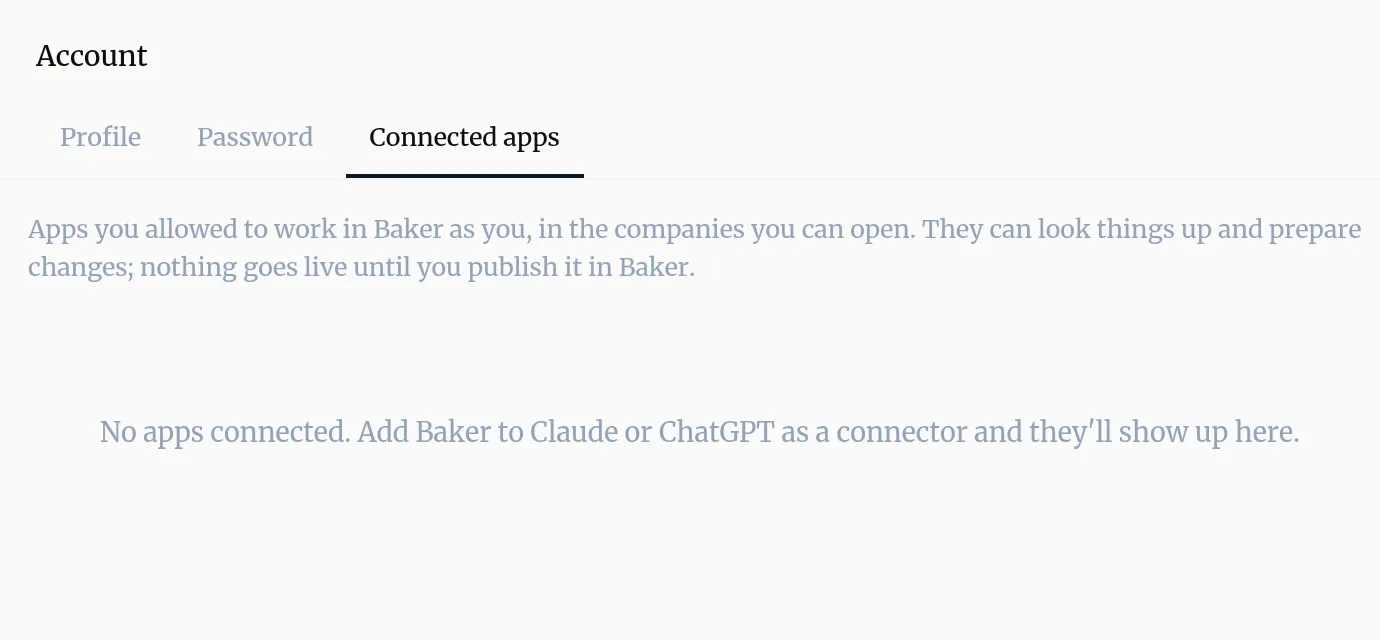
Para abrir esta página, haz clic en tu nombre abajo a la izquierda en Baker, elige Account settings y después Connected apps.
¿Cómo se usa?
- Nombra la empresa con la que quieres trabajar, por ejemplo “En Baker, ¿cómo fue Google Ads de GreenLeaf Energy la semana pasada?”.
- Pide un cambio si lo necesitas. El asistente lo prepara en Baker y te da un enlace para revisarlo.
- Abre el enlace, o To publish en Baker, donde el trabajo aparece como Prepared from Claude, Prepared from ChatGPT o Prepared from an AI assistant.
- Revísalo y pulsa Publish en Baker cuando esté bien. Más en Publica tus cambios.
¿Cómo se desconecta un asistente?
- En Baker, abre Account settings → Connected apps.
- Pulsa Revoke junto a la app y vuelve a pulsar Revoke para confirmar.
La app deja de trabajar en Baker como tú desde su siguiente petición. Lo que ya había preparado sigue en To publish hasta que alguien lo publica o lo descarta. Para volver a usarla, conecta Baker de nuevo desde ella; Baker te pedirá autorizarla otra vez. También puedes quitar el conector en los ajustes de tu asistente.
Consigue ayuda
Escribe a support@withbaker.com o visita Contacto. Respondemos en menos de 24 horas.
Si algo falla
- Si ves "Baker muestra "This link has expired" o "We couldn't connect your app"."
- Vuelve a tu asistente y empieza de nuevo a conectar Baker desde allí.
- Si ves "El asistente dice que no encuentra una empresa."
- Solo ve las empresas que puedes abrir en Baker. Revisa el nombre o pide a un admin de esa empresa que te invite.
- Si ves "El asistente dice que no puedes cambiar una empresa."
- Solo puedes ver esa empresa en Baker. Pide a un admin permiso de edición, o a un compañero que pueda editar que prepare el cambio.
- Si ves "El asistente ha dejado de funcionar en Baker."
- Mira Account → Connected apps. Si la app no aparece, se revocó; conecta Baker de nuevo desde el asistente.
Preguntas
¿Puede el asistente publicar mis cambios?
No. Solo puede leer y preparar. Todo lo que prepara espera en To publish en Baker hasta que alguien que puede editar la empresa pulsa Publish allí.
¿Tengo que conectarlo una vez por empresa?
No. Lo conectas una vez con tu cuenta. El asistente nombra una empresa en cada petición y Baker comprueba tus permisos en esa empresa cada vez.
¿Pueden equivocarse las respuestas del asistente?
Sí. Las escribe la IA de tu asistente y pueden tener errores. Comprueba las cifras importantes y revisa cada cambio en Baker antes de publicarlo.
Siguientes pasos
- Publica tus cambios Qué pone en vivo Publish, en qué orden, cómo comprobar que ha ido bien y cómo descartar los cambios de un chat.
- Configura Baker en Slack Añade Baker a tu espacio de trabajo de Slack, elige los canales de cada empresa, vincula tu cuenta y publica desde un hilo.
- Conecta una cuenta a Baker Inicia sesión en una plataforma de anuncios, analítica o CRM desde Brain → Integrations, elige qué cuentas usa Baker y desconéctala cuando quieras.
¿Te ha servido?
Gracias. Leemos todas las respuestas.