Conecta GoHighLevel con Baker
 Conecta GoHighLevel con Baker
- Actualizado
- 5 min de lectura
- Todos los planes
- Quién puede hacerlo: administradores y miembros
 Abrir en ChatGPT
 Abrir en Claude
En resumen
Abre Brain → Integrations en Baker, pulsa Connect en la tarjeta de GoHighLevel, inicia sesión en GoHighLevel, elige la cuenta de cliente y autoriza Baker. Después pide a Baker en un chat un formulario que envíe ahí sus leads, y publica. Cada lead se convierte en un contacto, con una empresa y una oportunidad si los pides. Baker no cobra nada extra; necesitas tu propia suscripción de GoHighLevel.
Al terminar, tendrás una cuenta de cliente de GoHighLevel conectada y tus formularios podrán enviarle leads y reservas.
Antes de empezar
- Una suscripción de GoHighLevel con la cuenta de cliente que quieres conectar.
- Un usuario de GoHighLevel que pueda abrir esa cuenta de cliente y autorizar apps en ella.
- Rol de admin o member en Baker, o un enlace de configuración que te envíe alguien que lo tenga.
¿Qué hace la conexión con GoHighLevel?
- Leads como contactos y oportunidades. Cada lead de un formulario publicado crea el contacto (o lo actualiza si el email ya existe), crea su empresa, los enlaza y abre una oportunidad en el pipeline y la etapa que elijas. También puede rellenar tus campos personalizados.
- Reservas en tus calendarios. Un paso GoHighLevel Calendar muestra uno de los calendarios de la cuenta de cliente dentro de un formulario de Baker.
- Tus formularios de GoHighLevel en Baker. Un paso GoHighLevel Form coloca en una landing un formulario que creaste en GoHighLevel.
Baker no cambia nada en GoHighLevel fuera de los leads que envían tus formularios.
Antes de empezar
- Una suscripción de GoHighLevel con la cuenta de cliente que quieres conectar. Baker no cobra nada extra por la conexión.
- Un usuario de GoHighLevel que pueda abrir esa cuenta de cliente y autorizar apps en ella.
- Rol de admin o member en Baker. Los viewers no pueden conectar cuentas.
Si el acceso a GoHighLevel lo tiene otra persona, envíale un enlace de configuración y este mensaje:
¡Hola! Usamos Baker para crear nuestras landings y enviar sus leads a GoHighLevel. ¿Puedes conectar nuestra cuenta de cliente desde este enlace? Inicia sesión en GoHighLevel, elige la cuenta de cliente y autoriza Baker; es un minuto. Baker solo crea contactos, empresas y oportunidades desde nuestros formularios.
Conecta una cuenta de cliente
-
En Baker, abre Brain → Integrations y quédate en la pestaña Platforms.
-
Busca GoHighLevel en CRM & sales.
-
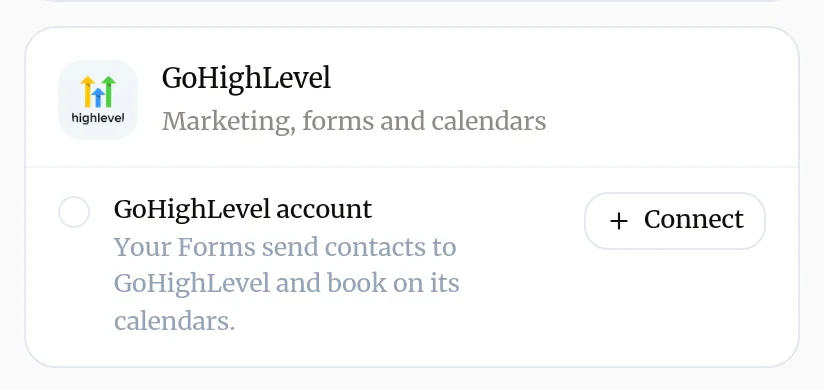
Junto a GoHighLevel account, pulsa Connect. Se abre una ventana de GoHighLevel.
-
Inicia sesión en GoHighLevel y elige la cuenta de cliente que quieres conectar.
-
Revisa los permisos y autoriza Baker. La ventana se cierra y la tarjeta muestra la cuenta de cliente conectada.
Para conectar otra cuenta de cliente, pulsa Add another en la misma tarjeta.
¿Qué permisos pide Baker?
| Permiso | Para qué lo usa Baker |
|---|---|
| Ver tus contactos, añadir y actualizar contactos | Crear el contacto del lead, o actualizarlo si el email ya existe |
| Añadir y actualizar empresas | Crear la empresa del lead |
| Ver cómo se enlazan tus registros, enlazar contactos con oportunidades | Enlazar el contacto con su empresa y su oportunidad |
| Ver tus oportunidades, añadir y actualizar oportunidades | Listar pipelines y etapas, y abrir la oportunidad del lead |
| Ver tus campos personalizados | Ofrecer los campos personalizados al conectar el formulario |
| Ver tus calendarios | Listar calendarios para un paso de reserva |
| Ver tus formularios | Listar formularios y sus campos para un paso de formulario |
¿Cómo sé que ha funcionado?
- La tarjeta de GoHighLevel en Brain → Integrations muestra la cuenta de cliente con un check verde.
- En un chat, pregunta “¿Qué calendarios de GoHighLevel puedo usar?” y Baker te los lista.
Envía a GoHighLevel los leads de un formulario
- En un chat, pide a Baker un formulario que envíe sus leads a GoHighLevel, y dile en qué pipeline y etapa debe abrirse la oportunidad.
- Baker conecta las respuestas con el contacto, la empresa, la oportunidad y los campos personalizados.
- Para añadir una reserva, pide un paso GoHighLevel Calendar y di qué calendario. Las respuestas anteriores pueden rellenar el formulario de reserva.
- Revisa el formulario en la vista previa. Un envío ahí te enseña lo que se mandaría, sin mandar nada.
- Pulsa Publish. Desde entonces cada lead nuevo llega a la cuenta de cliente.
Para comprobar que funciona de principio a fin, envía un lead de prueba.
Desconecta GoHighLevel
- Comprueba que ningún formulario sigue usando la cuenta de cliente. Si alguno lo hace, pide a Baker en un chat que quite GoHighLevel y publica. Baker no te deja desconectar una cuenta que usa un formulario.
- Abre Brain → Integrations, busca la cuenta de cliente en la tarjeta de GoHighLevel y pulsa el icono de papelera (Disconnect account).
- Confirma con Disconnect.
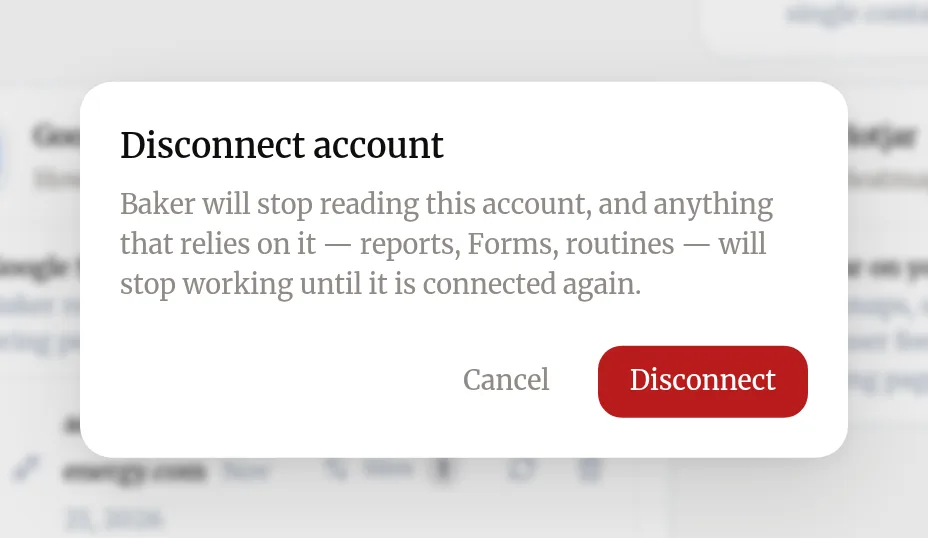
Desconectar en Baker no quita Baker de GoHighLevel. Para eso, quita Baker de las apps instaladas en esa cuenta de cliente.
¿Qué pasa con tus datos?
En GoHighLevel: los contactos, empresas y oportunidades que crearon tus formularios se quedan en la cuenta de cliente.
En Baker: Baker borra su acceso y deja de leer la cuenta de cliente. Las respuestas de formulario que recogió Baker se guardan cifradas durante 90 días desde cada envío.
Si quitas primero Baker en GoHighLevel: en menos de un día la tarjeta de GoHighLevel en Baker te pide volver a conectar, y si algún formulario sigue enviando ahí, cada envío muestra Couldn’t send. Las respuestas se quedan en Baker.
Consigue ayuda
Escribe a support@withbaker.com o usa la página de contacto. No hace falta cuenta y respondemos en menos de 24 horas.
Pídeselo a Baker
Crea un formulario para mi landing de placas solares que envíe cada lead a GoHighLevel como oportunidad en la etapa "Nuevos leads" y luego muestre mi calendario "Visita técnica".
Qué pasa cuando publicas
Tus formularios empiezan a enviar cada lead nuevo a la cuenta de cliente de GoHighLevel. Los leads enviados antes de publicar no se envían.
Si algo falla
- Si ves "La tarjeta de GoHighLevel dice que el acceso caducó o que hay que volver a conectar."
- Pulsa Reconnect en la tarjeta y autoriza Baker de nuevo para la misma cuenta de cliente. Tus formularios conservan su configuración.
- Si ves "No aparece el pipeline o el calendario que buscas."
- Comprueba que conectaste la cuenta de cliente correcta. Cada conexión llega a una cuenta de cliente; conecta otra con Add another.
- Si ves "No te deja desconectar porque un formulario todavía usa la cuenta."
- Pide a Baker en un chat que quite GoHighLevel de ese formulario, publica y después desconecta.
- Si ves "Un envío en Baker dice Couldn't send."
- Abre el envío para ver qué respondió GoHighLevel y pide a Baker que arregle el formulario. Las respuestas se guardan en Baker.
Preguntas
¿Qué es una cuenta de cliente?
La cuenta de GoHighLevel de un negocio para el que trabajas. Cada conexión de Baker es con una cuenta de cliente.
¿Cuesta algo más?
En Baker, no. La conexión está en todos los planes de Baker. Necesitas tu propia suscripción de GoHighLevel con la cuenta de cliente dentro.
¿Un cliente puede conectar GoHighLevel sin cuenta en Baker?
Sí. Envíale un enlace de configuración; inicia sesión en GoHighLevel desde él, elige su cuenta de cliente y se conecta a tu empresa en Baker.
Siguientes pasos
- Añade un formulario que envíe los leads a tu CRM Crea un formulario con Baker, elige adónde van sus leads, de HubSpot a una hoja de Google o tu correo, y ponlo en vivo en tus landings.
- Envía un lead de prueba y comprueba que llegó Comprueba que un formulario funciona de principio a fin, de tu landing en vivo a tu CRM, tu hoja o tu correo, y lee lo que Baker dice de cada envío.
- Pide a otra persona que conecte una cuenta con un enlace Envía a un cliente o compañero un enlace para que conecte las cuentas que gestiona, sin cuenta de Baker, y da acceso de partner a tu agencia.
¿Te ha servido?
Gracias. Leemos todas las respuestas.