Conecta Google Search Console con Baker
 Conecta Google Search Console con Baker
- Actualizado
- 3 min de lectura
- Todos los planes
- Quién puede hacerlo: administradores y miembros
 Abrir en ChatGPT
 Abrir en Claude
En resumen
Abre Brain → Integrations, pulsa Connect junto a Google Search Console account y entra con una cuenta de Google que pueda abrir tu web en Search Console. Acepta el único permiso, elige tus sitios y guarda. Baker ya puede leer tus búsquedas, páginas y sitemaps. La conexión es de solo lectura: Baker nunca cambia nada en Search Console, así que no hay nada que publicar.
Al terminar, Baker puede leer tus datos de Search Console y responder sobre tu búsqueda orgánica.
Antes de empezar
- Un sitio verificado en Google Search Console.
- Una cuenta de Google con acceso a ese sitio.
- El rol admin o member en Baker, o un enlace de configuración que te envíe alguien que lo tenga.
¿Qué hace la conexión con Search Console?
Baker lee, y solo lee:
- Búsquedas y páginas: clics, impresiones y posición por búsqueda, página, país, dispositivo y fecha.
- Solapamiento de pago y orgánico: búsquedas que ya ganas en orgánico y por las que pagas en Google Ads.
- Ideas de palabras clave negativas: búsquedas de soporte, acceso o baja que no deberían activar tus anuncios.
- Evolución de la búsqueda de marca después de una campaña.
- Sitemaps: sus errores, avisos y cuándo los leyó Google por última vez.
Antes de empezar
- Un sitio verificado en Google Search Console.
- Una cuenta de Google con acceso a ese sitio.
- El rol admin o member en Baker.
Si el acceso lo tiene otra persona, envíale este mensaje, o un enlace de configuración:
¡Hola! Usamos Baker para nuestro marketing y queremos que lea nuestros datos de Google Search Console. ¿Puedes conectarlo? Entra con una cuenta de Google que pueda abrir nuestra web en Search Console. Baker solo lee; no puede cambiar nada ahí.
Conecta Google Search Console
- En Baker, abre Brain → Integrations y quédate en la pestaña Platforms.
- Busca Google Search Console en Analytics.
- Junto a Google Search Console account, pulsa Connect. Se abre una ventana de Google.
- Elige la cuenta de Google con acceso a tu sitio y acepta el permiso que muestra Google.
- De vuelta en Baker se abre la lista Search Console Sites. Marca tus sitios en Available resources y pulsa Save changes.
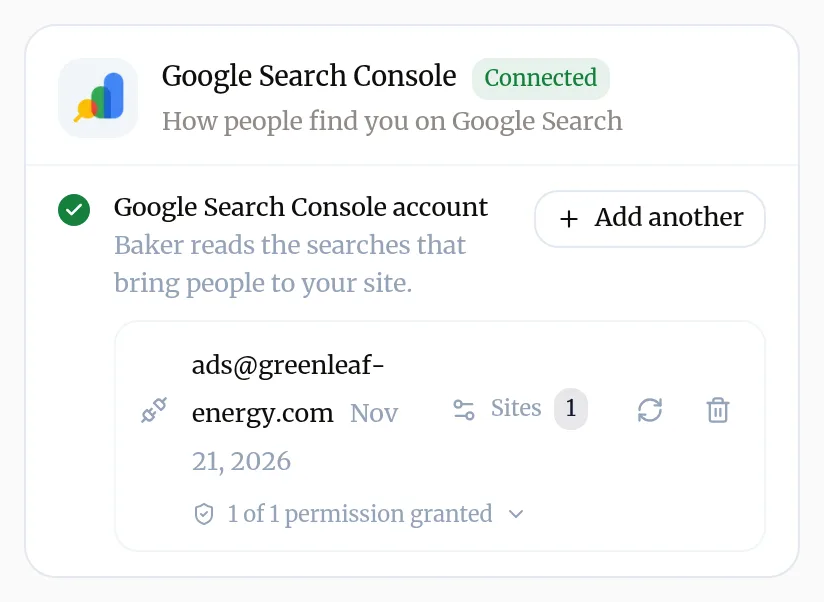
Cambia la selección cuando quieras con Sites en la fila de la cuenta.
¿Qué permiso pide Baker?
| Permiso en Baker | Permiso de Google | Para qué lo usa Baker |
|---|---|---|
| See your search performance | webmasters.readonly | Leer búsquedas, páginas y sitemaps |
¿Cómo sé que ha funcionado?
- La tarjeta muestra tu cuenta con un check verde, el número de Sites y 1 of 1 permission granted.
- En un chat, pregunta “¿Cuáles son nuestras 10 búsquedas principales este mes?” y Baker responde con los datos de Search Console.
Úsalo en el día a día
- “¿Qué búsquedas ganamos en orgánico y seguimos pagando?”
- “Busca términos que deberíamos añadir como palabras clave negativas.”
- “¿Crecieron las búsquedas de marca después de la campaña de notoriedad?”
- “¿Hay errores en nuestros sitemaps?”
- Pide un Report que mantenga al día tus búsquedas principales. Consulta lee tus resultados.
Desconecta Google Search Console
- Abre Brain → Integrations y busca tu cuenta en la tarjeta Google Search Console.
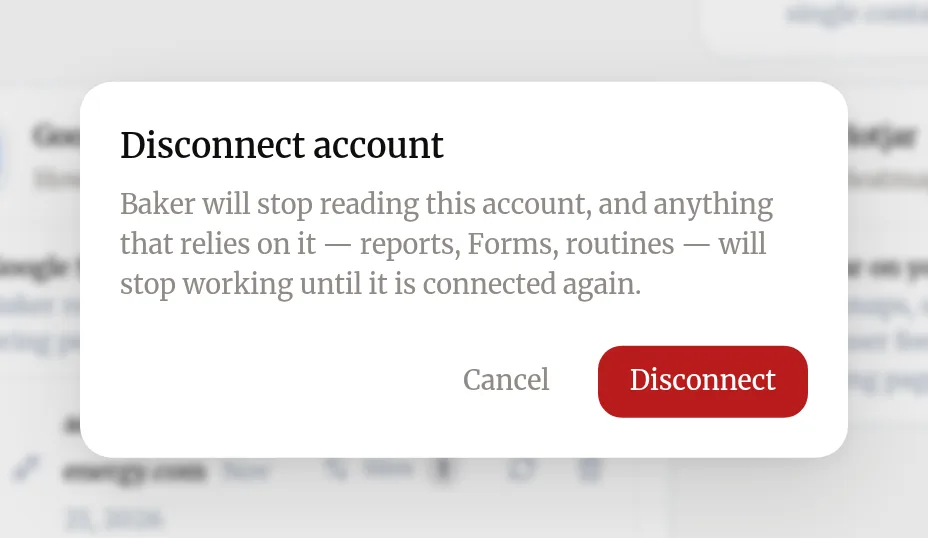
- Pulsa el icono de la papelera (Disconnect account) y confirma con Disconnect.
¿Qué pasa con tus datos?
En Search Console: no cambia nada. Baker nunca escribió nada ahí.
En Baker: Baker borra su acceso y deja de leer Search Console. Los Reports y las rutinas que lo leen se paran hasta que vuelvas a conectarlo.
En tu cuenta de Google: también puedes quitar a Baker de las conexiones de terceros de tu cuenta de Google. Baker usa un único acceso de Google para todas sus conexiones de Google, así que eso corta también cualquier otra conexión de Google hecha con la misma cuenta.
Ayuda
Escribe a support@withbaker.com o usa la página de contacto. No necesitas cuenta y respondemos en menos de 24 horas.
Pídeselo a Baker
¿Por qué búsquedas estamos ya en las dos primeras posiciones orgánicas y seguimos pagando en Google Ads?
Si algo falla
- Si ves "La lista de sitios dice No verified sites found."
- La cuenta de Google con la que entraste no tiene acceso a ningún sitio verificado. Pide a quien gestiona Search Console que añada esa cuenta, o pulsa Add another y entra con la cuenta correcta.
- Si ves "Baker te pregunta a qué sitio te refieres."
- Hay varios sitios conectados, por ejemplo el dominio y su versión con www. Dile a Baker cuál, o desmarca los que no necesites en Sites.
- Si ves "La tarjeta pide volver a conectar."
- Pulsa Reconnect to refresh permissions en la fila de la cuenta y entra otra vez con la misma cuenta de Google.
Preguntas
¿Puede Baker cambiar algo en Search Console?
No. El único permiso que pide Baker es ver tu rendimiento en búsqueda. No puede enviar sitemaps, retirar páginas ni cambiar ajustes.
¿Necesito también Google Analytics?
No, pero responden a preguntas distintas. Search Console te dice qué búsquedas traen clics; Google Analytics, qué hacen las visitas en tu web.
Siguientes pasos
- Lee tus resultados en Measure y Reports Dónde ver cómo rinden tus landings, formularios y anuncios, cómo se mantienen al día los Reports y cómo pedir uno nuevo a Baker.
- Conecta Google Analytics con Baker Conecta tu propiedad de GA4, elígela, añade la etiqueta de GA4 a tus landings y desconéctala, con lo que pasa con tus datos en cada lado.
- Conecta una cuenta a Baker Inicia sesión en una plataforma de anuncios, analítica o CRM desde Brain → Integrations, elige qué cuentas usa Baker y desconéctala cuando quieras.
¿Te ha servido?
Gracias. Leemos todas las respuestas.