Añade una etiqueta de seguimiento a tus landings
 Añade una etiqueta de seguimiento a tus landings
- Actualizado
- 3 min de lectura
- Todos los planes
- Quién puede hacerlo: administradores y miembros
 Abrir en ChatGPT
 Abrir en Claude
En resumen
Abre Landings → Tracking, elige la herramienta, pega el ID que te da y pulsa Add to landing pages. Todas las landings que publica Baker cargan la etiqueta y tus páginas se actualizan en unos minutos. Una etiqueta que Baker propone en un chat espera hasta que pulsas Publish. Para quitar una etiqueta, ábrela y pulsa Remove from landing pages.
Al terminar, tu etiqueta funciona en todas las landings que publica Baker y tus formularios pueden enviarle sus eventos.
Antes de empezar
- El ID que te da la herramienta, como un Pixel Code, Tag ID, Project ID o Site ID.
- Cualquier token o clave que ofrezca la herramienta, si quieres sus extras opcionales.
- El rol admin o member en Baker.
¿Qué es una etiqueta de seguimiento?
Una etiqueta de seguimiento es un píxel o herramienta que funciona en tus landings: píxeles de plataformas de anuncios como el TikTok Pixel o el Pinterest Tag, analítica como Microsoft Clarity, Hotjar, Amplitude, PostHog, VWO o DataFast, OneTrust para el consentimiento de cookies, reCAPTCHA contra bots, o tu propio código. Una etiqueta es de la empresa: la configuras una vez y todas las landings que publica Baker la cargan.
En TikTok y Pinterest, la etiqueta es toda la integración. Baker no se conecta a esas cuentas publicitarias ni cambia tus campañas ahí. Qué hace Baker con cada herramienta está en la página de etiquetas de seguimiento.
¿Dónde están las etiquetas?
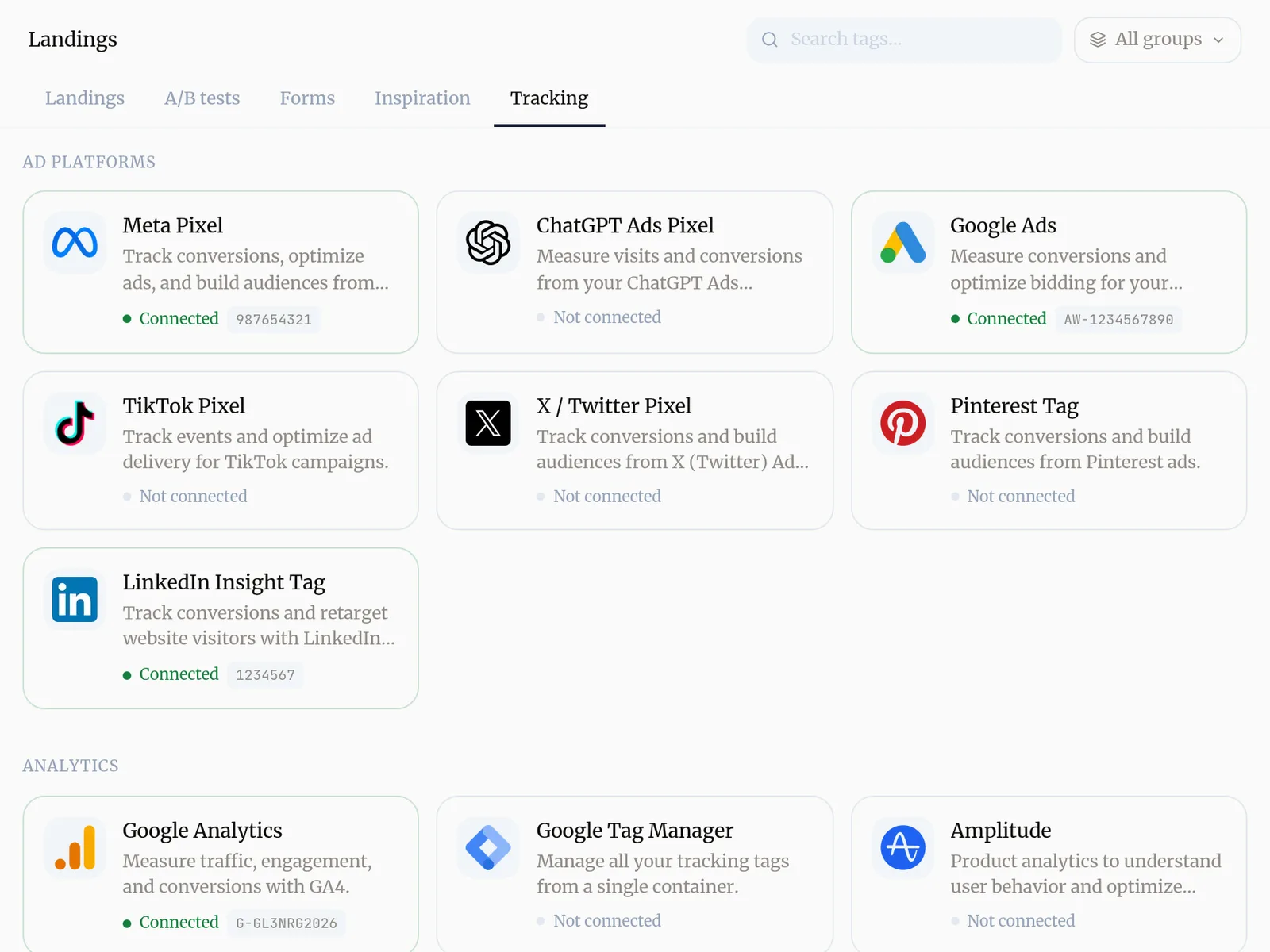
Abre Landings y elige la pestaña Tracking. La galería agrupa todas las etiquetas en Ad Platforms, Analytics, Security y Other, y cada tarjeta dice si está Connected o Not connected. Usa All groups para filtrar o busca por nombre.
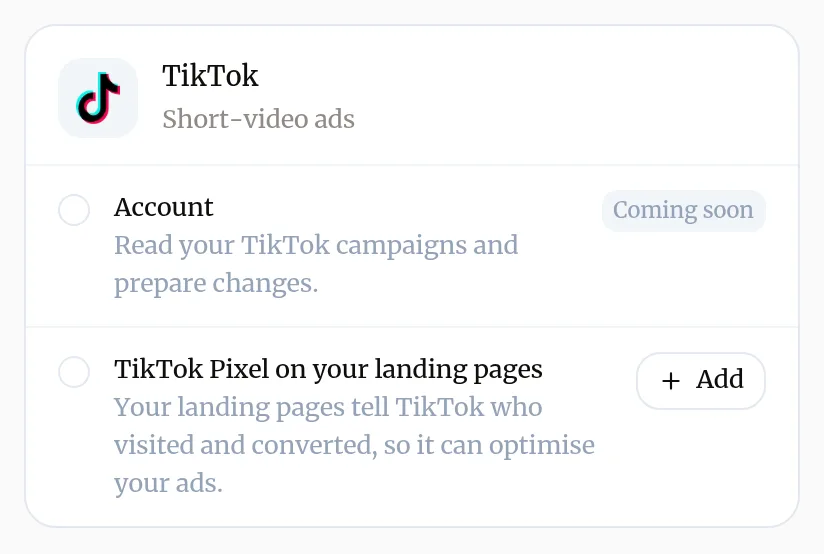
También llegas a una etiqueta desde la tarjeta de su plataforma en Brain → Integrations, donde aparece, por ejemplo, como TikTok Pixel on your landing pages con un botón Add.
Añade una etiqueta
- En Landings → Tracking, pulsa la tarjeta de la herramienta.
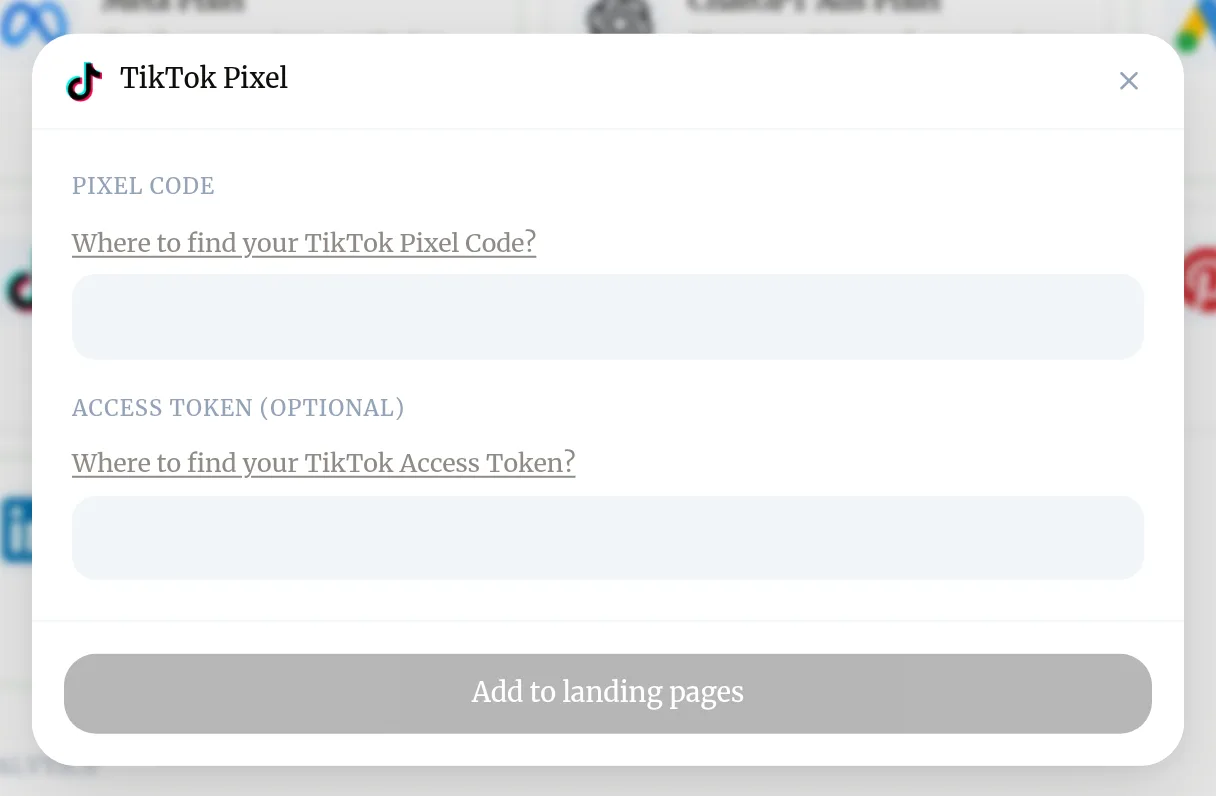
- Rellena los campos. Cada uno enlaza a dónde encontrar el valor en la herramienta, por ejemplo Where to find your TikTok Pixel Code?.
- Rellena los campos opcionales solo si los usas. Los campos secretos, como un token de acceso, están ocultos.
- Pulsa Add to landing pages.
Baker confirma que la etiqueta está guardada y tus landings se actualizan, lo que puede tardar de 1 a 5 minutos. La tarjeta pasa a mostrar Connected con el ID.
Añade una etiqueta desde un chat
Pídeselo a Baker, por ejemplo “Añade nuestro Hotjar a las landings”. Baker rellena lo que sabe y te muestra un formulario en el chat para revisar, añadir cualquier secreto y aprobar. La etiqueta sale en vivo al pulsar Publish.
Envía eventos de formularios a una etiqueta
Una etiqueta por sí sola informa de visitas. Para contar leads, pide a Baker en un chat que envíe un paso del formulario, como el formulario completado, a la etiqueta. La mayoría de herramientas aceptan estos eventos; OneTrust y reCAPTCHA no los necesitan. El cambio sale en vivo al pulsar Publish. Consulta añade un formulario.
¿Cómo sé que ha funcionado?
- La tarjeta de la etiqueta en Landings → Tracking muestra Connected.
- Unos minutos después, la herramienta muestra visitas de tus landings. Tu configuración de consentimiento de cookies decide si el navegador de un visitante ejecuta la etiqueta antes de que responda al banner.
Cambia o quita una etiqueta
- En Landings → Tracking, pulsa la tarjeta de la etiqueta. Si tienes varias del mismo tipo, elige una.
- Para cambiarla, edita los campos y pulsa Update.
- Para quitarla, pulsa Remove from landing pages.
Tus landings se actualizan en unos minutos. No cambia nada en la cuenta de la herramienta: los datos que ya recibió se quedan ahí.
Ayuda
Escribe a support@withbaker.com o usa la página de contacto. No necesitas cuenta y respondemos en menos de 24 horas.
Pídeselo a Baker
Añade nuestro TikTok Pixel a las landings y envíale un lead completado desde el formulario de demo.
Qué pasa cuando publicas
Las etiquetas que Baker propuso en el chat llegan a tus landings, y los formularios que cambiaste empiezan a enviar sus eventos.
Si algo falla
- Si ves "Baker muestra Check the region al guardar Amplitude o PostHog."
- La clave pertenece a una región de datos distinta de la que elegiste. Pulsa Switch and save para usar la región correcta, o Save anyway si estás seguro.
- Si ves "Baker muestra Not recognised al guardar."
- La herramienta no aceptó la clave. Comprueba que copiaste la clave entera del proyecto correcto y guarda de nuevo. Save anyway la guarda tal cual.
- Si ves "Baker dice que solo se permite una etiqueta de ese tipo."
- Una empresa puede tener una etiqueta de PostHog, una de DataFast y una de Custom code. Abre la que ya existe y cámbiala.
- Si ves "La etiqueta aún no aparece en una landing."
- Las páginas se actualizan unos minutos después de guardar. Una etiqueta añadida desde un chat solo aparece después de pulsar Publish.
- Si ves "El píxel cuenta visitas pero ningún lead."
- Una etiqueta por sí sola informa de visitas. Pide a Baker en un chat que envíe el paso completado del formulario a esa etiqueta y publica.
Preguntas
¿Tengo que conectar una cuenta para usar una etiqueta?
No. Una etiqueta solo necesita el ID que te da la herramienta. Algunas plataformas, como Google Analytics o Tag Manager, también tienen una cuenta que puedes conectar en Brain → Integrations para que Baker la lea o la cambie.
¿Quién puede ver los tokens que escribo?
Los campos secretos están ocultos y Baker nunca los lee en un chat. Cuando Baker propone una etiqueta, solo rellena el ID público, y el secreto lo escribes tú o sale de una credencial que ya guardaste. Baker nunca ve el secreto en el chat.
¿Una etiqueta funciona en una página o en todas?
En todas. Una etiqueta es de la empresa, así que todas las landings que publica Baker la cargan.
Siguientes pasos
- Añade un formulario que envíe los leads a tu CRM Crea un formulario con Baker, elige adónde van sus leads, de HubSpot a una hoja de Google o tu correo, y ponlo en vivo en tus landings.
- Conecta Google Tag Manager con Baker Conecta tu contenedor de Tag Manager, añádelo a tus landings, publica cambios de etiquetas desde Baker y desconéctalo, con lo que pasa con tus datos.
- Descubre por qué un cambio no está en vivo Los seis motivos por los que un cambio que hiciste con Baker aún no está en tu web o en tu cuenta de anuncios, y qué hacer en cada caso.
¿Te ha servido?
Gracias. Leemos todas las respuestas.