Invita a tu equipo y elige qué puede hacer cada persona
- Actualizado
- 3 min de lectura
- Todos los planes
- Quién puede hacerlo: administradores
 Abrir en ChatGPT
 Abrir en Claude
En resumen
Baker tiene tres roles. Los admins gestionan toda la organización, su gente y sus ajustes. Los members hacen el trabajo: chatean con Baker, revisan y publican. Los viewers solo pueden leer una empresa. Un admin invita en Settings → Members escribiendo el email, eligiendo el rol y, para members y viewers, qué empresa pueden abrir.
Al terminar, habrás invitado a alguien con el rol y las empresas adecuados.
Antes de empezar
- Solo los admins pueden invitar, cambiar roles y quitar a alguien.
- Ten a mano el email con el que entrará la persona. La invitación solo vale para esa dirección.
¿Qué puede hacer cada rol?
| Rol | Qué puede hacer | Qué empresas |
|---|---|---|
| Admin | Todo: chatear, revisar y publicar, invitar y gestionar personas, añadir empresas y cambiar ajustes. | Siempre todas. |
| Member | Chatear con Baker, crear y editar trabajo, revisar y publicar, y cambiar la mayoría de los ajustes de la empresa. No invita ni gestiona personas, no añade empresas ni cambia los ajustes de la organización. | Todas, o las que elijas. |
| Viewer | Solo lectura. No puede crear ni cambiar nada. | Una empresa. |
¿Cómo invito a alguien?
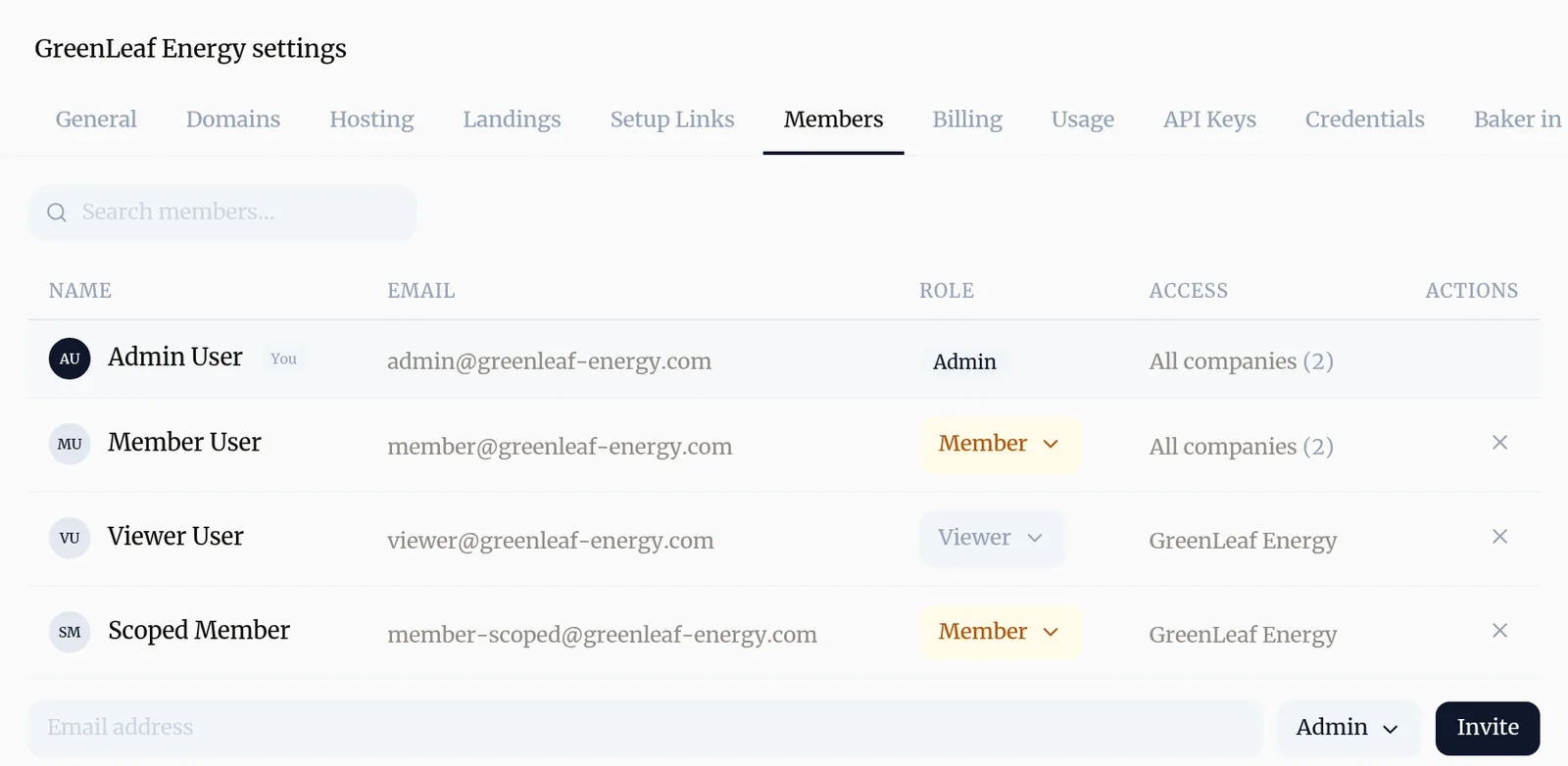
- Ve a Settings → Members.
- En la fila bajo la lista, escribe su email en Email address.
- Elige el rol: Admin, Member o Viewer.
- Para un member, elige All companies o una empresa. Para un viewer, elige su empresa.
- Pulsa Invite. Verás “Invitation sent to” con su dirección.
Recibirá un email. Cuando entre con esa dirección, Baker le pedirá que se una a tu organización.
¿Cómo cambio un rol o quito a alguien?
En Settings → Members, pulsa el rol de una persona para elegir otro, o pulsa la × al final de su fila para quitarla. Si alguien está invitado a una sola empresa, quítalo e invítalo de nuevo con el rol nuevo. Las invitaciones pendientes aparecen en Pending Invites, donde puedes cancelarlas.
¿Pueden entrar mis compañeros sin invitación?
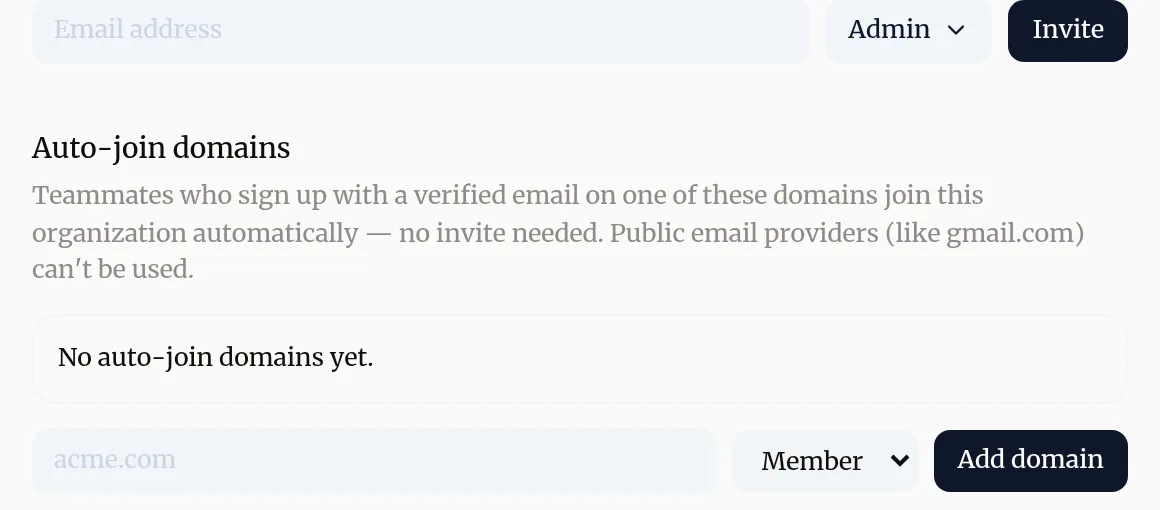
Sí, con un dominio de auto-join. Cualquiera que se registre con un email verificado de ese dominio entra en tu organización como member.
- En Settings → Members, ve a Auto-join domains.
- Escribe el dominio de tu empresa, por ejemplo acme.com.
- Pulsa Add domain.
Puedes poner un dominio en On u Off cuando quieras, o quitarlo.
Si algo falla
- Si ves "Ves "A pending invite already exists for this email"."
- Esa persona ya tiene una invitación pendiente. Pídele que revise su bandeja de entrada, o cancélala en Pending Invites y vuelve a invitarla.
- Si ves "Tu compañero dice que la invitación es para otro email."
- Tiene que entrar con la dirección exacta que invitaste. Invita la dirección que usa, o pídele que entre con esa.
- Si ves "No puedes elegir empresa al invitar a un admin."
- Los admins siempre ven todas las empresas de la organización. Para limitar a alguien a algunas empresas, hazlo member o viewer.
- Si ves "Un dominio de auto-join no se acepta."
- No se pueden usar proveedores de correo públicos como gmail.com, y un dominio solo puede pertenecer a una organización. Usa el dominio propio de tu empresa.
Preguntas
¿Un cliente puede ver solo su empresa?
Sí. Invítalo como viewer y elige su empresa. Podrá leer el trabajo y los informes de esa empresa, y nada más.
¿Un member puede trabajar solo en algunos clientes?
Sí. Al invitar a un member, elige una empresa en vez de All companies. Solo verá las empresas que le des.
¿Los viewers pueden chatear con Baker o publicar?
No. Los viewers solo leen. No ven los créditos, la facturación ni los ajustes de la empresa.
¿Quién puede cambiar la facturación?
Los admins y los members que trabajan en toda la organización pueden cambiar el plan, la tarjeta y los créditos. Los datos de facturación y los documentos son de los admins (en una agencia que paga por sus clientes, también de sus members). Los viewers y las personas invitadas a una sola empresa no pueden.
Siguientes pasos
- Añade una empresa cliente a tu organización Para agencias, cómo dar de alta un cliente nuevo como empresa, cuánto cuesta y cómo conectar sus cuentas con un enlace de configuración.
- Comparte trabajo sin publicar para revisarlo Envía a un cliente un enlace a una página antes de publicarla, deja que la comente sin cuenta y convierte sus comentarios en cambios.
- Gestiona tu plan, tus facturas y tu forma de pago Cómo funcionan los planes de Baker, cuánto cuesta cada empresa extra, pagar en euros o en dólares y dónde cambiar plan, tarjeta y datos de facturación.
¿Te ha servido?
Gracias. Leemos todas las respuestas.