Añade una empresa cliente a tu organización
- Actualizado
- 3 min de lectura
- Todos los planes
- Quién puede hacerlo: administradores
 Abrir en ChatGPT
 Abrir en Claude
En resumen
Cada cliente que llevas en Baker es una empresa dentro de tu organización, con su propia web, cuentas de anuncios y Knowledge. Un admin la añade desde la lista de empresas con New company. Cada empresa después de la primera suma 100 € al mes (100 $ fuera de Europa), y Baker muestra el cargo antes de crearla. Después, crea su plan de puesta en marcha y envía un enlace para conectar sus cuentas.
Al terminar, tu nuevo cliente tendrá su propia empresa en Baker y un enlace de configuración camino de quien lleva sus cuentas.
Antes de empezar
- Solo los admins pueden añadir una empresa. A cualquier otra persona que pulse New company se le dice que se lo pida a un admin de la organización.
- Ten a mano el nombre del cliente y, mejor aún, su web.
- Averigua quién lleva las cuentas de anuncios, la analítica y el CRM del cliente. Esa persona las conectará desde el enlace.
Piensa en tu organización como un holding y en cada cliente como una de sus empresas: pagas una vez arriba, y cada cliente tiene sus propios chats, Brain, landings, formularios, informes y cuentas conectadas.
1. Crea la empresa
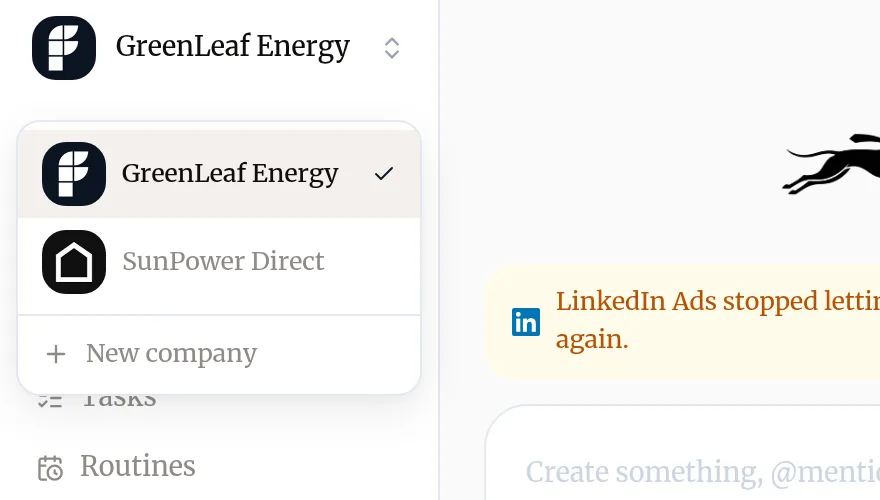
- Abre la lista de empresas arriba a la izquierda, donde aparece el nombre de tu empresa actual.
- Pulsa New company.
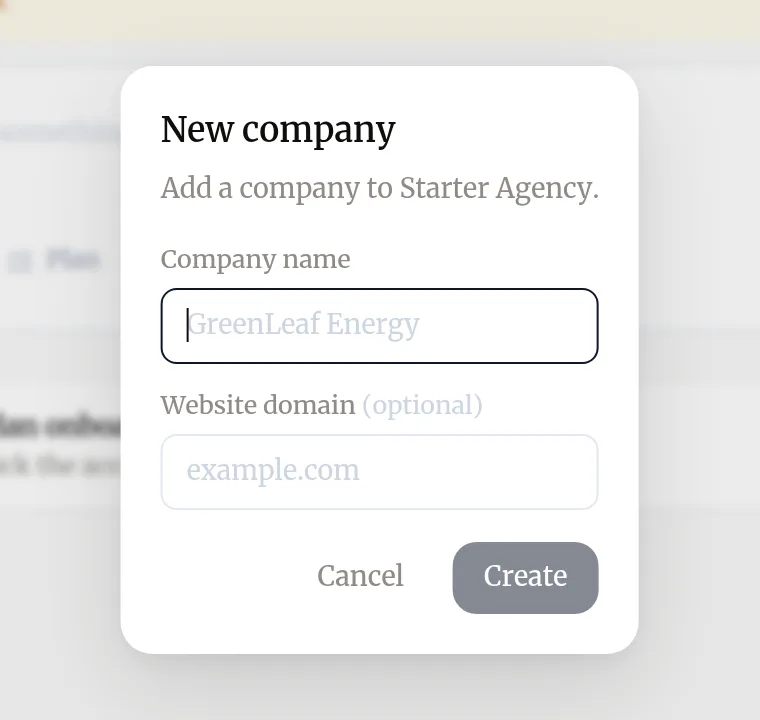
- Escribe el Company name y, si lo tienes, el Website domain.
- Lee la línea del coste, si aparece. Te dice qué suma la empresa a tu plan y desde cuándo.
- Pulsa Create. Baker abre la empresa nueva.
2. Planifica su puesta en marcha
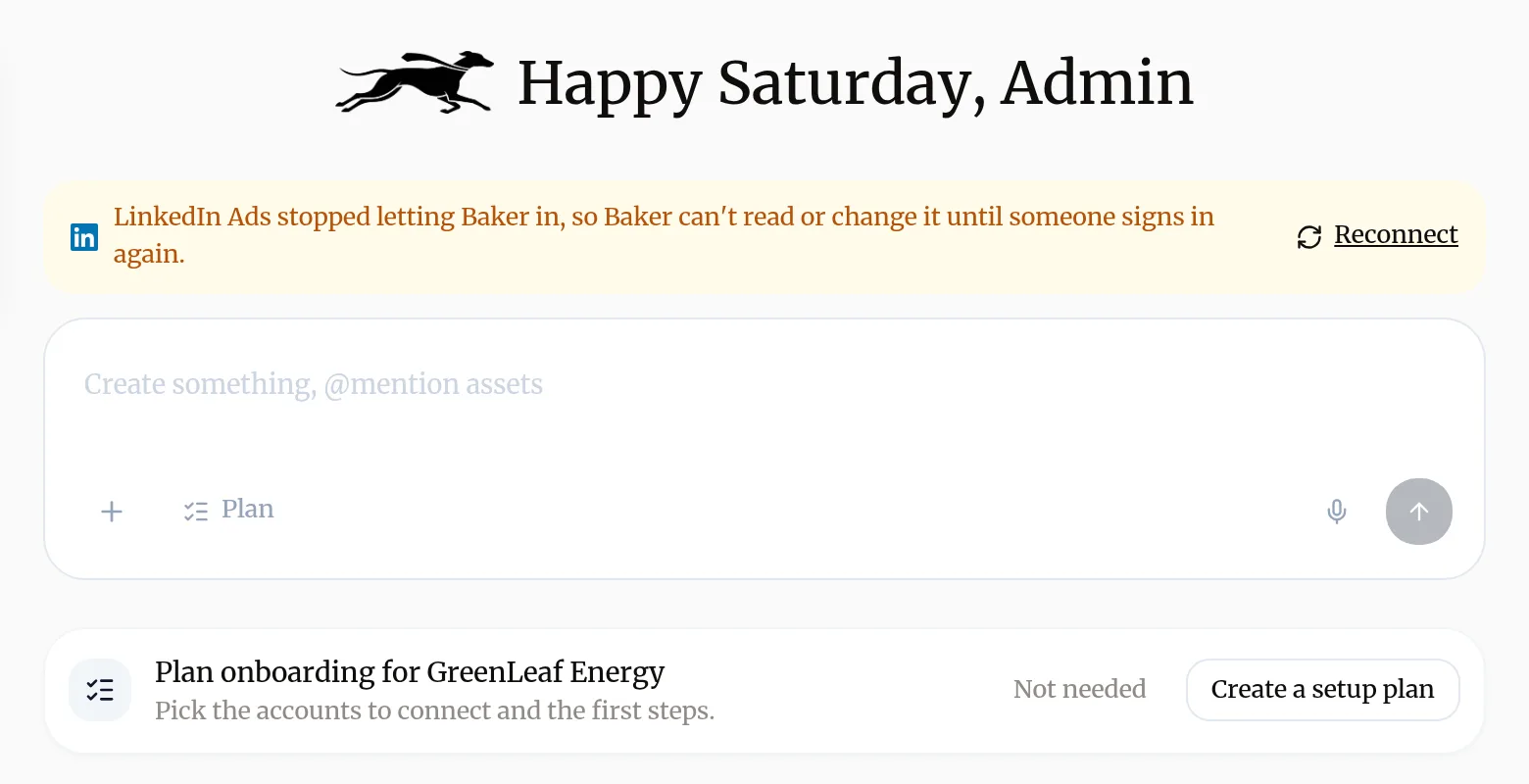
En el Home de la empresa nueva, la tarjeta Plan onboarding for tu cliente te deja decidir qué configurar.
- Pulsa Create a setup plan.
- Elige las cuentas que hay que conectar y los primeros pasos.
Si la empresa no necesita puesta en marcha, pulsa Not needed.
3. Envía un enlace para conectar sus cuentas
Tu cliente, o un compañero suyo, conecta las cuentas desde un enlace de configuración. No necesita usuario en Baker.
- En el Home de la empresa, pulsa Share setup link para copiar el enlace con todo lo de su plan. Para enviar solo algunas cosas, ve a Settings → Setup Links y pulsa Generate link.
- Envía el enlace a tu cliente. Cada plataforma tiene su propia tarjeta, que puede reenviar a quien lleve esa cuenta.
- Sigue la lista de puesta en marcha en Home: los pasos se marcan solos a medida que se conectan las cuentas.
Cómo ve el enlace tu cliente: Conecta cuentas con un enlace de configuración.
4. Da acceso a las personas
Invita a la gente de tu cliente como Viewers de su empresa, y a tus colaboradores como Members de los clientes que llevan. Mira Invita a tu equipo.
5. Enseña a Baker cómo es el cliente
Antes del primer trabajo de verdad, completa el perfil de empresa y la marca del cliente. Mira Enseña tu negocio a Baker.
Qué pasa cuando publicas
Crear una empresa y enviar un enlace de configuración no cambia nada en las cuentas del cliente. Baker solo las cambia cuando alguien publica trabajo en esa empresa.
Si algo falla
- Si ves "New company no abre el formulario."
- No eres admin de la organización. Pide a un admin que añada la empresa, o escribe a support@withbaker.com.
- Si ves "El enlace de configuración ha dejado de funcionar."
- Un enlace de configuración dura 30 días. Envía uno nuevo desde Share setup link en el Home de la empresa, o desde Settings → Setup Links.
- Si ves "Un compañero de tu cliente no puede conectar una cuenta desde el enlace."
- Necesita permisos suficientes en esa plataforma. Envía la tarjeta de esa plataforma a quien lleva la cuenta. Mira enlace de configuración.
Preguntas
¿Cuánto cuesta una empresa nueva?
Tu plan incluye una empresa. Cada empresa después de la primera suma 100 € al mes, o 100 $ fuera de Europa. Se añade a partir de tu siguiente factura. Con un plan anual, el diálogo muestra el importe anual, que se añade a partir de tu siguiente renovación.
¿Todos mis clientes comparten créditos?
Sí. Todas las empresas de tu organización gastan los créditos del mismo plan.
¿Un cliente puede ver a los demás clientes?
No. Invita a la gente de un cliente como viewers de su propia empresa, y solo verán esa empresa.
¿Mi equipo puede trabajar solo en algunos clientes?
Sí. Invítalos como members y elige la empresa. Mira roles e invitaciones.
Siguientes pasos
- Pide a otra persona que conecte una cuenta con un enlace Envía a un cliente o compañero un enlace para que conecte las cuentas que gestiona, sin cuenta de Baker, y da acceso de partner a tu agencia.
- Invita a tu equipo y elige qué puede hacer cada persona Los tres roles de Baker, cómo invitar a alguien, dar a un cliente acceso de solo lectura a una empresa y dejar que tus compañeros entren solos.
- Gestiona tu plan, tus facturas y tu forma de pago Cómo funcionan los planes de Baker, cuánto cuesta cada empresa extra, pagar en euros o en dólares y dónde cambiar plan, tarjeta y datos de facturación.
¿Te ha servido?
Gracias. Leemos todas las respuestas.