Tu primer chat con Baker
- Actualizado
- 4 min de lectura
- Todos los planes
- Quién puede hacerlo: administradores y miembros
 Abrir en ChatGPT
 Abrir en Claude
En resumen
Escribe lo que necesitas en la caja de Home, como si se lo explicaras a un compañero, y envíalo. Baker se pone a trabajar y muestra cada cambio que prepara en el panel junto al chat, donde puedes revisarlo y verlo en vista previa. Nada llega a tu web, a tus anuncios ni a otra plataforma hasta que alguien de tu equipo pulsa Publish.
Al terminar, habrás enviado tu primera petición, revisado lo que Baker ha preparado y sabrás publicarlo o descartarlo.
Antes de empezar
- Acceso a Baker como admin o member. Un viewer puede leer los chats, pero no empezar uno.
- Si puedes, conecta antes tus cuentas de anuncios y analítica, para que Baker trabaje con tus datos reales.
Un chat es la forma de pedirle cualquier cosa a Baker: una landing, una tanda de anuncios, un cambio en una campaña, un informe. Tú describes el trabajo, Baker lo hace y tú decides qué se publica.
¿Dónde empiezo un chat?
- Abre Home.
- Escribe tu petición en la caja que pone Create something, @mention assets.
- Pulsa Intro, o el botón de la flecha, para enviarla.
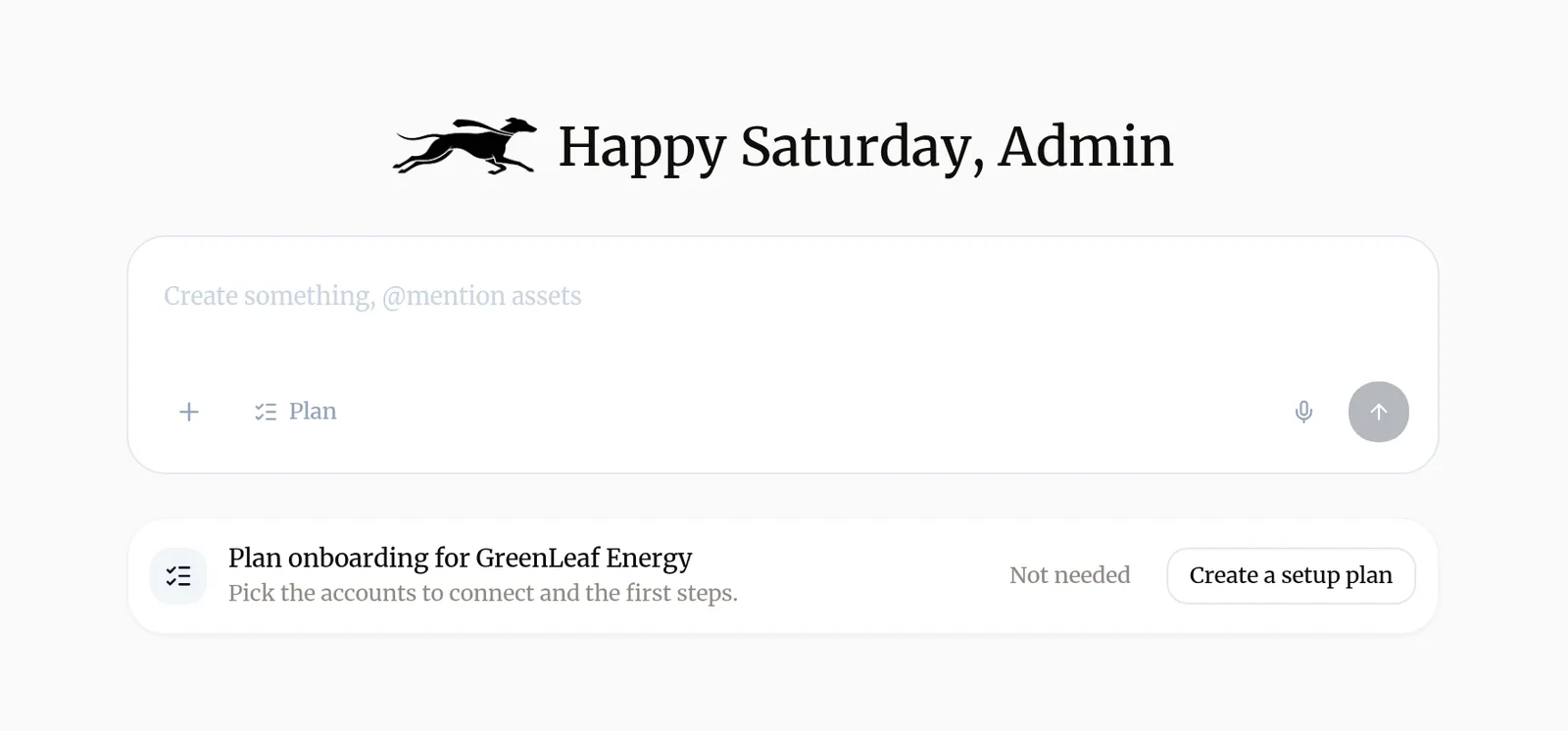
También puedes empezar un chat desde Chats en la barra lateral con New, o con los botones New landing, New creative y New report de esas páginas.
En la caja de mensaje puedes:
- Escribir @ para señalarle a Baker algo que ya tienes, como una imagen, una página o una creatividad.
- Pulsar + para adjuntar archivos: un brief, una lista de precios, una foto.
- Activar Plan para que Baker te proponga un plan y espere tu visto bueno antes de empezar.
- Pulsar el micrófono para dictar tu petición en vez de escribirla.
¿Qué le pido?
Haz el brief como se lo harías a un buen compañero: qué quieres, para quién es y qué tiene que respetar. Un objetivo claro funciona mejor que una lista larga de instrucciones. Algunas peticiones para empezar:
- “Crea una landing para nuestra consulta gratuita, para quien la busca en Google. Pide solo nombre y teléfono.”
- “Haz cuatro anuncios estáticos de la oferta de primavera, en formato cuadrado y story, con nuestras fotos de producto.”
- “Revisa nuestras campañas de Meta de los últimos 30 días y dime dónde estamos perdiendo dinero. Prepara los cambios, pero no publiques nada.”
- “Pausa los conjuntos de anuncios con un coste por lead de más de 40 euros y pasa su presupuesto al mejor.”
- “Monta un test A/B en la página de precios: una versión que empiece por el precio.”
- “Cada lunes, mándame un resumen de los leads de la semana anterior por campaña.”
¿Qué hace Baker mientras trabaja?
Te dice en una frase lo que va a hacer y se pone a ello. Mientras trabaja aparecen notas breves, y al acabar escribe un resumen de lo que ha preparado y de lo que te espera. Si necesita una decisión que solo tú puedes tomar, se para y te pregunta, a menudo con varias opciones para elegir.
¿Dónde reviso lo que ha preparado?
Cada cambio que prepara Baker aparece en el panel a la derecha del chat, bajo un título como 1 change waiting to publish (1 cambio pendiente de publicar). Abre un cambio para verlo: una página se ve en vista previa y puedes navegarla, y un cambio de anuncios muestra el anuncio y sus ajustes antes y después.
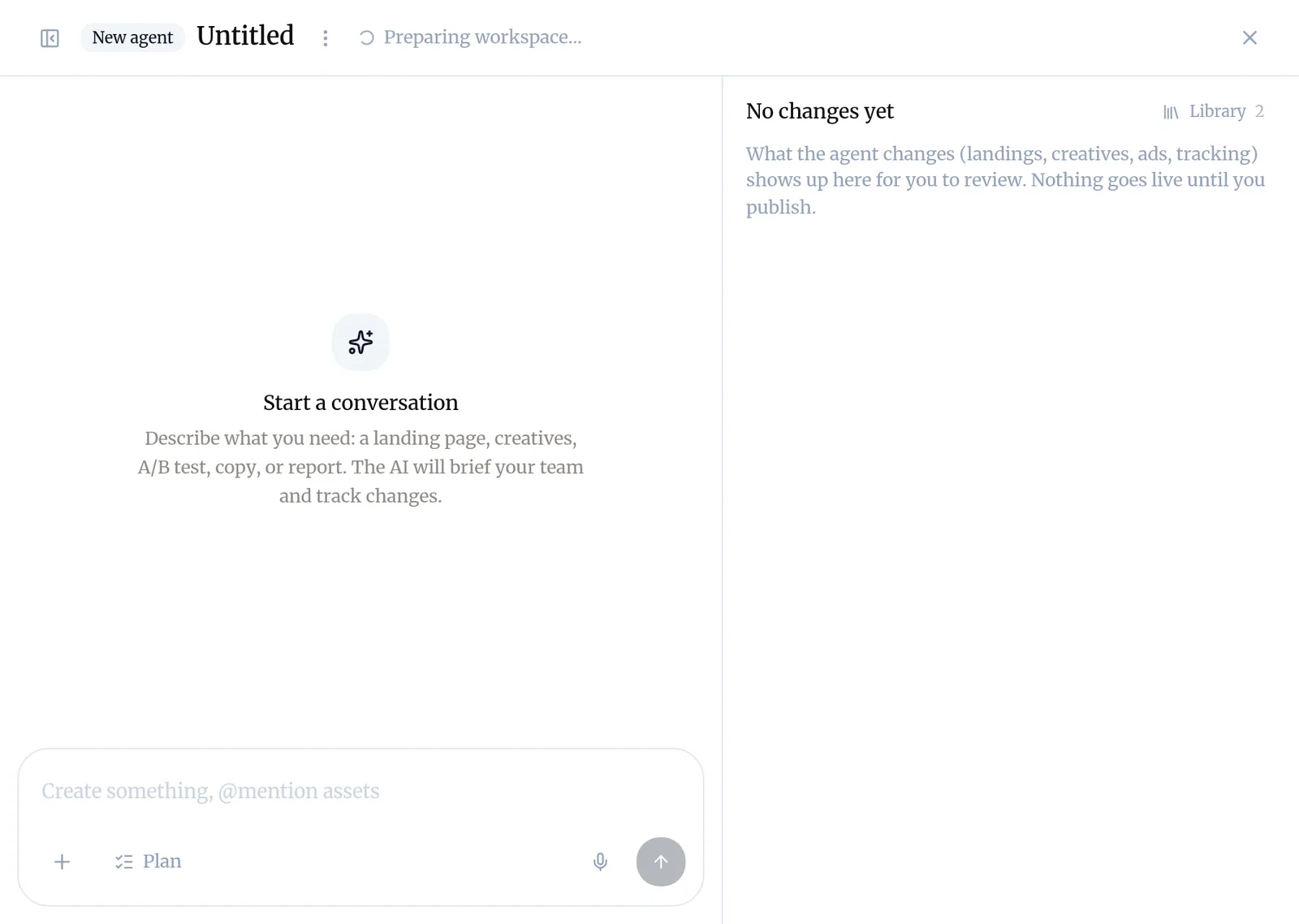
¿Algo no te convence? Dilo en el chat (“acorta el titular”, “usa la versión azul”) y Baker actualiza el cambio. También puedes quitar un solo cambio de la lista sin perder el resto.
¿Cómo lo publico?
Pulsa Publish arriba a la derecha del chat. El botón cuenta lo que va a enviar, por ejemplo Publish 3 changes. Antes de tu primera publicación, lee Publica tus cambios: explica qué sale, en qué orden y cómo comprobar que ha ido bien.
¿Y si no quiero nada de esto?
Abre el menú (⋮) junto al nombre del chat y elige Discard. Baker revierte todos los cambios que preparó el chat y lo mueve a tus chats descartados. Nada de ello llega a tu web ni a tus cuentas.
Pídeselo a Baker
Crea una landing para nuestra oferta de primavera, para la gente que hace clic en nuestros anuncios de Meta. Formulario corto: nombre, email y teléfono. Enséñame la página antes de publicar nada.
Qué pasa cuando publicas
Todo lo que ha preparado el chat sale a la vez: las páginas se publican en tu web, y los cambios de anuncios y de otras plataformas se envían cuando las páginas ya están en vivo. Después el chat se cierra, y puedes seguir trabajando en él si necesitas más.
Si algo falla
- Si ves "Ves "Preparing workspace…" junto al nombre del chat."
- Baker está preparando el chat. Déjalo abierto; el aviso desaparece cuando está listo.
- Si ves "No aparece el botón Publish arriba a la derecha."
- Aparece cuando Baker ya ha preparado algo que publicar. Un viewer nunca lo ve; pide a un admin o member de tu equipo que publique.
- Si ves "Baker se ha parado y te hace una pregunta."
- Contesta en el chat o elige una de las opciones que te ofrece. Baker sigue en cuanto respondes.
Preguntas
¿Puede Baker cambiar mi web o mis anuncios mientras hablamos?
No. Todo lo que prepara un chat espera en ese chat hasta que alguien pulsa Publish. Hasta entonces puedes revisarlo, pedir cambios o descartarlo.
¿Tengo que escribir en inglés?
No. Escribe en tu idioma y Baker te responde en él. Los botones de Baker están en inglés.
¿Y si quiero ver el plan antes de que Baker empiece?
Activa Plan en la caja de mensaje antes de enviar. Baker te propone un plan y espera a que lo apruebes.
¿Puedo trabajar en varias cosas a la vez?
Sí. Abre un chat para cada trabajo. Cada chat guarda sus propios cambios y se publica por separado.
Siguientes pasos
- Encuentra el trabajo que hizo un chat Dónde aparecen en Baker las páginas, creatividades, informes y tareas de un chat, antes y después de publicar.
- Publica tus cambios Qué pone en vivo Publish, en qué orden, cómo comprobar que ha ido bien y cómo descartar los cambios de un chat.
- Entiende los créditos y consigue más cuando te quedan pocos Qué son los créditos, qué los gasta, dónde ver tu saldo, qué pasa si se acaban y cómo comprar créditos extra.
¿Te ha servido?
Gracias. Leemos todas las respuestas.